






오늘은 유평호님께서 진행하신 프리미엄 세미나 내용 중 날짜와 관련된 셀 서식 부분을 발췌하여 보내드립니다. (유평호 강사님의 온라인 강좌 : 협력 업체 불량률 관리) [예제 파일 다운로드 받기] 엑셀에서 사용되는 날짜를 셀 서식을 활용하면 아주 다양한 형태로 표현할 수 있습니다. 다음과 같이 기본 데이터를 결과값으로 보여지게 하기 위해서는 어떤 날짜 서식을 사용해야 하는지 알아 보도록 하겠습니다.
| 번호 | 기본 데이터 | 결과 |
| 1 | 2006-07-07 | 2006-07-07 |
| 2 | 2006-07-07 | 2006.07.07 |
| 3 | 2006-07-07 | 20060707 |
| 4 | 2006-07-07 | 2006 |
| 5 | 2006-07-07 | 07 |
| 6 | 2006-07-07 | Jul |
| 7 | 2006-07-07 | July |
| 8 | 2006-07-07 | 07 |
| 9 | 2006-07-07 | 2006-07 |
| 10 | 2006-07-07 | 2006-Jul |
| 11 | 2006-07-07 | 2006-July |
| 12 | 2006-07-07 | 금 |
| 13 | 2006-07-07 | (금) |
| 14 | 2006-07-07 | 금요일 |
| 15 | 2006-07-07 | Fri |
| 16 | 2006-07-07 | Friday |
| 17 | 2006-07-07 | 2006-07-07(금) |
| 18 | 2006-07-07 | 2006-07-07(Fri) |
<1> 1번 기본 데이터는 결과와 동일하기 때문에 셀 서식을 변경할 필요는 없겠습니다. 사용된 셀 서식은 ‘yyyy-mm-dd’ 형식을 사용하였습니다.
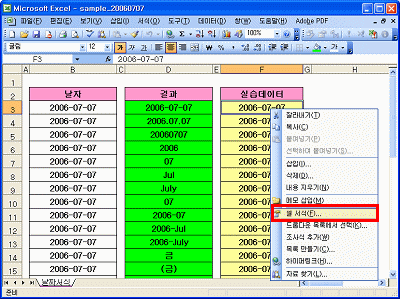
<2> 2번의 기본 데이터를 이용하여 결과를 얻기 위해서 F3셀을 클릭하고 바로 가기 메뉴 중 셀 서식을 클릭합니다.
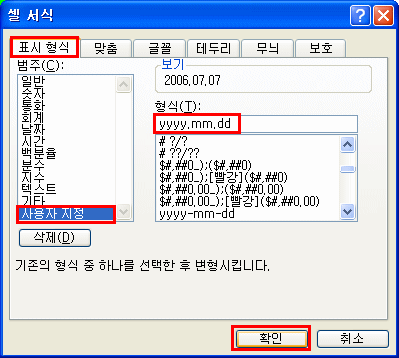
<3> 사용자 지정 대화 상자에서 표시 형식-사용자 지정을 선택합니다.
형식 입력란에 yyyy.mm.dd 라고 입력하고, 확인 단추를 클릭하면 결과와 동일하게 표시됩니다.
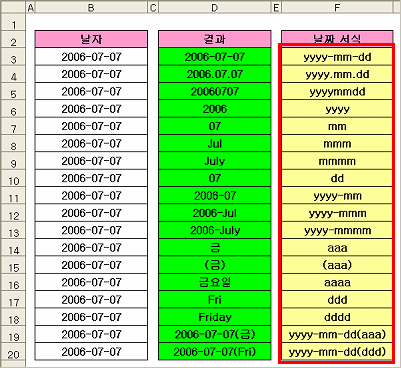
<4> 3번~18번까지의 실습 데이터에 셀 포인터를 놓고 <2>,<3>번의 따라하기 내용을 반복하면서 다음과 같이 형식 입력란에 각각의 서식 기호를 입력하시면 됩니다.
| 번호 | 날짜서식 | 번호 | 결과 |
| 1 | yyyy-mm-dd | 10 | yyyy-mmm |
| 2 | yyyy.mm.dd | 11 | yyyy-mmmm |
| 3 | yyyymmdd | 12 | aaa |
| 4 | yyyy | 13 | (aaa) |
| 5 | mm | 14 | aaaa |
| 6 | mmm | 15 | ddd |
| 7 | mmmm | 16 | dddd |
| 8 | dd | 17 | yyyy-mm-dd(aaa) |
| 9 | yyyy-mm | 18 | yyyy-mm-dd(ddd) |
출처) //news.msn.co.kr/chan/article/read.html?cate_code=7222&article_id=200607121102187222
MSN 엑셀강좌