글: 구지회( ilspy@hanafos.com )
아직 학부생인 ilspy는 복학 후 학교 에 가서 세월이 참 빠르다는 생각을 했다. 군입대 전에는 레포트 마감을 맞추기 위해서 컴실에서 발을 동동 구르며 자리만 비기를 기다렸는데, 요즘은 모든 건물 층마다 3~5대의 PC가 비치되어 있 다는 것이다. 그리고 캡퍼스 벤치에 앉아서 노트북으로 레포트 작성 및 인터넷 서핑을 하며 공강 시간을 보내는 학생들이 심심치 않게 볼 수 있다.
그것이 바로 2003년 여름 경의 일이 었고, 2004년 1학기 학교 인트라넷에 접속해 보니 전 건물의 무선 인터넷 엑세스가 가능하다는 공 지를 확인할 수 있었다. 전건물의 무선 인터넷 화에 따른 보안 문제가 이슈로 떠올랐고, 찬반 논 란이 활발하던 가운데 WEP, WPK 등의 보안 기능을 추가하자는 의견을 수렴하여 SSID에 any로 접속 가능하게 한다는 기존안을 수정하며 일단락 되었다.
학교 앞 커피숍에서 KT NesPot은 물 론 자체 AP 설치로 무선 인터넷이 가능하게 되었고, 커피, 과자등만 쟁반에 덩그러니 담아주던 것 과 달리 요즘은 PCMCIA, CF 타입의 802.11X 규격의 랜카드도 추가되었다. 위 일화들은 무선 인터 넷이 얼마나 우리 생활 가까이에 왔는지를 대변해주는 좋은 예가 아닐까 싶다.
Centrino 기반의 노트북들이 출시된 2003년 초만 하더라도 802.11b 규격의 대세였지만, 요즘은 노트북은 물론, 각종 라우터, Ethernet Card, AP 등이 빠르게 802.11g 규격으로 넘어가고 있다. 이러한 추세에도 불구하고 사실 국내에서 는 무선 인터넷 관련 정보를 공식적으로 제공하는 곳을 찾기가 힘들다. 대부분의 벤치마크 사이트 에서도 간단한 리뷰만 다룰 뿐, 무선 인터넷 정보를 전문적으로 다루지 않고 있다.
이번에는 수많은 벤치마크 사이트들 중에서 유일하게 무선 인터넷 관련 전문 정보를 제공하는 엔조이와이어리스( //www.enjoywireless.com )의 협찬 하에 3COM의 54Mpbs 라우터 및 PCMCIA 타입의 무선 랜카드에 대해서 살펴 보도록 하겠다.
3CRWE554G72 + 3CRWE154G72외형 및 번들 살펴 보기
사실 ilspy는 필드테스트에 신청하기는 했으나 낙방 했다. 그러나 필드테스 트 선정자 한 분이 중도 포기 선언하는 바람에 제품을 테스트할 행운을 잡았다. 그러 나 이미 제품이 한번 오픈 되어 재포장되어 택배로 발송된 지라 원 포장 상태는 확인할 길이 없었 다. 그래서 제품 포장 상태는 소개하지 않고 직접 제품의 외형 및 번들에 대해서 살펴 보도록 하 겠다.
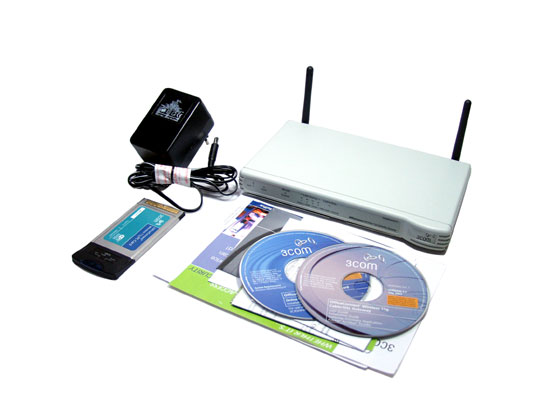
ilspy가 수령한 3COM 라우터와 PCMCIA 랜카드 구성물을 한 자리에 모아봤다. 전 테스터 분이 모든 번들을 라우터 박스의 비닐에 담은 관계로 PCMCIA용 랜카드 구성물은 어떤 것인지 모르겠다. ^^;; 하지만 PCMCIA 설치용 CD는 함께 들어 있어서 무사히 테스트를 진행할 수 있었다.
[ 3CRWE554G72 Specification ]
제품 사양 |
802.11g 54Mbps 지원 유무선게이트웨이(유무선공유기) |
연결 방식 |
유선, 무선 |
무선 표준 |
IEEE 802.11b, IEEE 802.11g |
안 테 나 |
외장형 듀얼 Dipole(2dBi, 착탈불가능) |
보안 기능 |
40/128 bit WEP, 256 bit WPA, MAC 어드레스 필터링, 802.1x |
채 널 수 |
최대 14채 널(국내에서는 13채널까지 사용가능) |
전송 속도 |
802.11g : 6, 9, 12, 18, 24, 36, 48, 54 Mbps
802.11b : 1, 2, 5.5, 11 Mbps |
지원 OS |
윈도우즈 ME/98/NT4.0/2000/XP/Unix/Linux/MacOS |
크기/무게 |
220 x 134 x 25 mm / 589g |
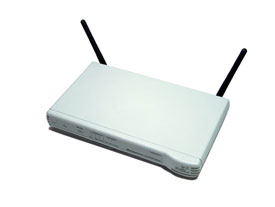
유무선 라우터 기능을 담당하는 3CRWE554G72의 외형은 상당히 깔끔한 것을 알 수 있다. 사양은 엔조이와이어리스 리뷰란을 참조했 다. 802.11b/g 모두 호환 가능하며, 3dBi의 외장형 듀얼 안테나를 장착하였다. 2.4GHz대의 대역폭 을 무선 랜 엑세스에 할당하여, 5GHz의 주파수를 사용하는 802.11a 규격과는 호환되지 않는 다.
채널은 13(국내), 14(외국)개로 설정 하여 사용할 수 있다. 간혹 6~11번 채널까지 제한적으로 채널을 설정할 수 있는 제품들이 있는데, 3CRWE554G72는 13~14개의 채널을 사용할 수 있기 때문에 사용 중인 장비에 따라 다양한 설정을 할 수 있다. 대부분의 유저들이 SSID를 any로 사용하거나, 채널에 대한 모니터링을 하지 않는다.
하지만 꼼꼼히 모니터링 하면 채널 별로 성능 차가 그리 크진 않지만, 자신의 사용환경에서 보다 우수한 출력과 성능을 갖는 채널을 사용할 수 있다. 이 부분에 대해서는 간략하게나마 성능 편에서 소개하도록 하겠다.


3CRWE554G72의 전후면의 모습이다. 전면에는 Alert(동작 이상 유무 확인 가능), Power, WLAN, LAN Status 1~4포트, Cable/DSL 모니터 링 LED 들이 위치하고 있다. 후면에는 외장형 듀얼 안테나, 전원 어댑터 연결부, Cable/DSL 모뎀, LAN 1~4 연결 포트들이 위치하고 있다.
듀얼 안테나의 경우 360도 회전이 가 능하도록 설계 되었다. 뒷면을 잘 보면 알겠지만 여타의 유선 혹은 유무선 라우터들이 바늘 구멍 크기의 "Reset" 버튼을 가지고 있는 것과 달리, 3CRWE554G72는 별도의 "Reset" 버튼 이 존재하지 않는다.
그렇다고 "Reset"할 수 있는 방법 이 없는 것은 아닌데, 뒤늦게 제품 수령해서 테스트하는 입장에서 이 방법을 알아 내느라 상당히 고생했다. ㅡㅡ;; "Reset" 방법은 라우터 전원을 차단한 후 모든 포트의 케이블을 제거한 상태에서, RJ45 케이블을 Cable/DSL 포트와 LAN1~4 포트 중 하나에 연결한다. 그런 후 전원을 넣 고 잠시 기다리면 Reset이 된다.
만약 3CRWE554G72를 구입하고 WIZARD 에서 비밀 번호가 틀려 WIZARD로 접속이 되지 않을 경우에는 위에 언급한 방법으로 "Reset"을 한 후에 Default Password인 "Admin"을 입력하면 마법사 모드에 접속할 수 있다.
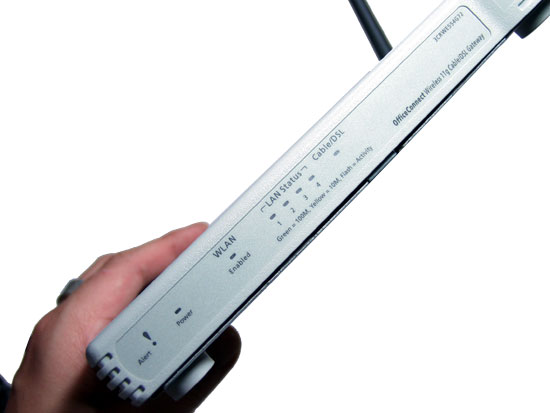
3CRWE554G72의 전면의 자세한 외관이 궁금하다면 위 사진을 참조하기 바란다. 각각의 LED 기능은 앞서 설명 했기에 다시 언급하 지는 않겠다.

힘께 제공되는 전원 어댑터는 220V~230V 전용이라 100V~110V 환경에서는 사용할 수 없다.

함께 제공되는 설치 CD 2장이다. 하 나는 PCMCIA 타입 무선 랜카드인 3CRWE154G72의 드라이버, 클라이언트 모니터링 소프트웨어가 담 겨 있고, 나머지 하나는 라우터 사용 관련 메뉴얼, 인스톨 가이드등이 *.PDF 형식의 파일로 저장 되어 있다.
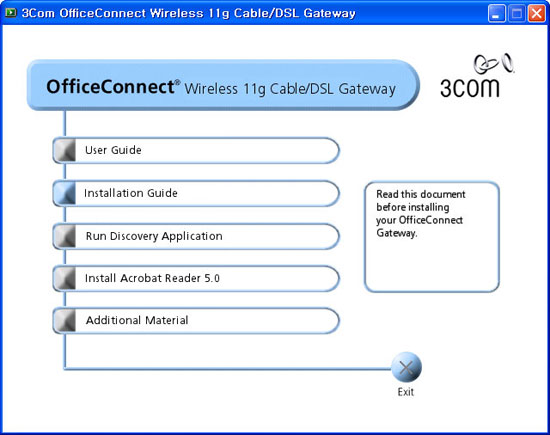

PCMCIA 인스톨 CD에 대해서는 마법사 와 함께 다루기로 하고, Office Connect Wireless 11g CD에 대해서 간단히 살펴 보도록 하겠다. 대부분 문서 파일이 들어 있으며, 형식은 Acrobat Reader용인 *.PDF 확장자를 가지고 있 다.
그 중 Run Discovery Application을 클릭하면 자동으로 현재 사용 중인 유선 Ethernet Card, 유무선 라우터를 검색한 후에 인터넷 익 스플로러 상의 마법사 로그인 화면으로 넘어가게 된다. 이는 주소 입력창에 직접 입력하는 것과 동일한 기능을 한다.

[ 3CRWE154G72 Specification ]
제품 사양 |
802.11g 54Mbps 지원 PCMCIA 타입 무선랜카드 |
전송 방식 |
DSSS(직접확산형) 무선 |
인터페이스 |
32-bit PC CARD(Type II, 3.3V) |
네트워크 규격 |
IEEE 802.11b, IEEE 802.11g |
안 테 나 |
내장형 안테나 |
보안 기능 |
40/128 bit WEP, 256 bit WPA, 802.1x |
채 널 수 |
최대 14채널 지원(국가별로 다름) |
무선 출력
및
전송 속 도 |
802.11g |
802.11b |
67.6 dBm - 54Mbps
69.6 dBm - 48Mbps
78.8 dBm - 36Mbps
79.8 dBm - 24Mbps
85.4 dBm - 18Mbps
85.6 dBm - 12Mbps
88.5 dBm - 9Mbps
88.0 dBm - 6Mbps |
82.8 dBm - 11Mbps
78.8 dBm - 5.5Mbps
89.9 dBm - 2Mbps
89.9 dBm - 1Mbps |
지원 OS |
윈도우즈 ME/98SE/2000/XP |
크 기 |
9.9 x 7.1 x 0.5 cm |
3CRWE154G72의 외형은 여타의 PCMCIA 타입의 Ethernet Card와 크게 다르지 않은 외형을 가지고 있다. 3CRWE554G72와 짝을 이루어 40/64, 128bit의 WEP를 지원한다. WPA로 보안을 설정할 경우에는 256bit로 설정할 수 있음을 알 수 있다.

비록 ilspy의 테스트 환경에 Ntopia, e-valley가 아니라 성능을 풀로 끌어낼 수는 없지만, WEP 테스트 결과는 추후에 성능 편에서 소개 하도록 하겠다. 물론 ADSL premium 환경이긴 하지만, 54Mbps의 성능을 간접적으로나마 확인할 것 이다. |
|
]
3CRWE554G72 마법사 살펴보기
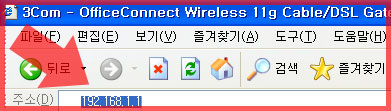
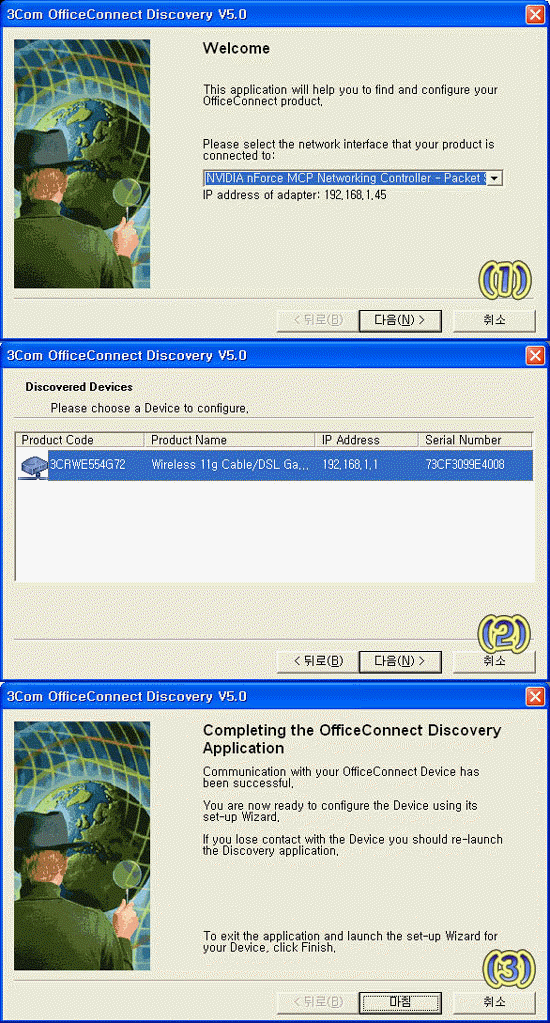
마법사에 접속하기 위해서는 인터넷 익스플로러 주소창에 192.168.1.1을 입력하거나, 설치 CD의 3Com OfficeConnect 항목을 차례로 누 르면 된다.
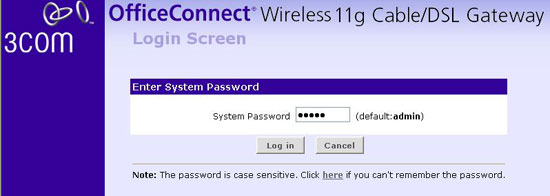
첫 로그인 화면이다. 비밀 번호는 "admin"이다. 한가지 이상한 점을 발견했는데, 제품을 받자 마자 급한 마음에 192.168.1.1을 입력 하니 에러가 나면서 접속이 되지 않는 것이었다. 원인은 기존에 사용하던 공유기의 DHCP ip가 남 아있었던 것으로 추정된다. 그리고 한 가지 중요한 것은 패스워드는 반드시 소문자로 입력해야 한다는 것이다.

[ 3CRWE554G72 Reset 방법 ]
Windows XP상의 네트워크 연결 보기 에서 ip를 자동으로 받기에서 192.168.1.X 로 변경하니 주소창에 연결이 가능했다. 그 다음에는 패스워드가 맞지 않아서 로긴할 수 없어서 하는 수 없이, Reset을 하였다.
테스트를 마칠 때까지 접속 패스워드 를 "admin"으로 남겨 놨는데, 미쳐 캡쳐 하지 못한 화면이 있어서 설치 CD을 마법사 접속 화면을 열고 캡쳐하였다. 그런 후에 다시 주소창으로 마법사에 접속하려 하니, Defaul Password가 맞지 않는다는 문구가 나왔다. 혹시나 해서 설치 CD를 다시 실행하고, admin을 입력하니 접속에 성공하 였다. ㅡㅡ;;

인터넷 연결을 위한 마법사 모드를 활용하면, 라우터 장비 사용에 익숙하지 않은 유저들도 비교적 쉽게 설치를 마칠 수 있다. 위 화 면은 설치 과정 중간 부분까지만 캡쳐한 것이다. 안내 메세지에 따라 자신의 ISP 환경에 맞춰 설 정하면 되니 설치 시 큰 어려움은 없다.
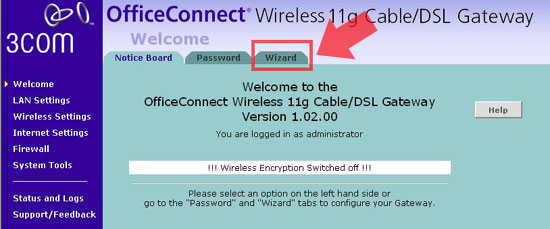
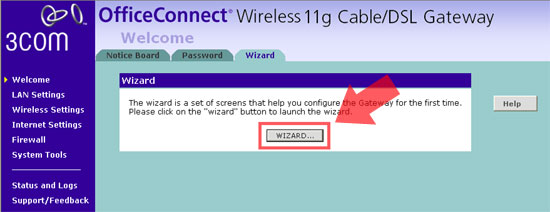
만약 마법사가 자동으로 실행되지 않 는다면, 첫 접속 화면의 세번 째 탭인 Wizard를 클릭하면 된다.

마법사 팝 업 창에서 변경할 수 있는 password 역시 마법사 접속 첫 화면("Welcom")의 두 번 쨰 탭인 Password란에서 임의로 변결할 수 있다.
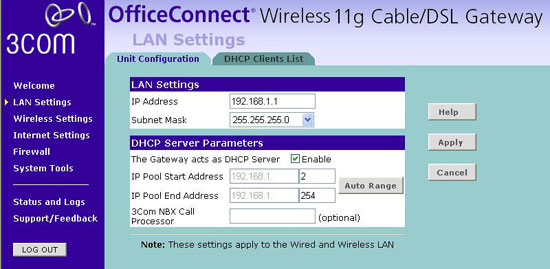
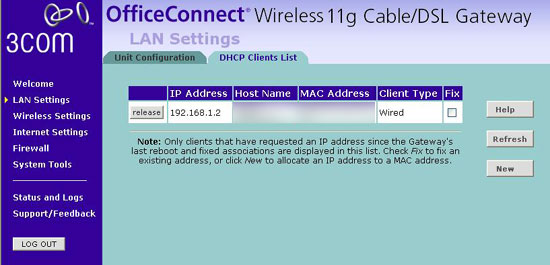
메뉴얼 셋팅 화면에서는 DHCP를 사용 유무를 설정할 수 있고, 이로 인해 할당되는 ip 시작 주소, 끝 주소를 설정할 수 있다. 즉, 192.168.1.X의 X에 해당하는 부분의 범위를 지정할 수 있다는 말이다. 실제로 3CRWE554G72에 물린 PC들가 외부 CGI 같은 곳에 기록되는 아이디는 192.168.1.X로 기록된다.
또한 두 번째 탭인 DHCP Client List 에서는 현재 물려 있는 PC의 ip 리스트가 나타난다. 위 화면은 유선으로 데스크탑 PC만 연결된 상 태이다.
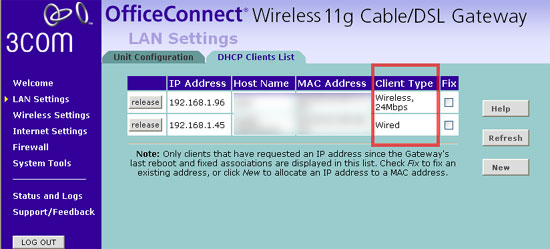
위 화면은 유선, 무선 모드 동작 중 인 상태를 캡쳐한 것이다. 위 리스트는 현재 사용 중인 PC 리스트만 나타나며, PC 전원이 꺼져 있 는 상태라면 리스트에 나타나지 않는다. 그리고 각각의 PC의 연결 방식이 유선 모드인지 무선 모 드인지 구별할 수 있다.
맨 좌측의 Fix 를 체크하지 않 으면, 12시간 후에 ip를 내보내고 자동으로 갱신되도록 설계되어 있다. 물론 12시간 내내 PC 전원 이 켜져 있는 상태여야 한다. 물론 Fix 를 체크하면 DHCP Mapping 설정 되어, 원하는 ip를 PC에 할당할 수 있다.

무선 랜 설정 옵션들은 총 5가지의 탭으로 구성되어 있으며, Configuration 항목에서는 무선 네트워크 사용 여부, Channel 선택(국외 로 설정할 경우 14개까지 선택 가능), SSID 등을 설정할 수 있도록 되어 있다.
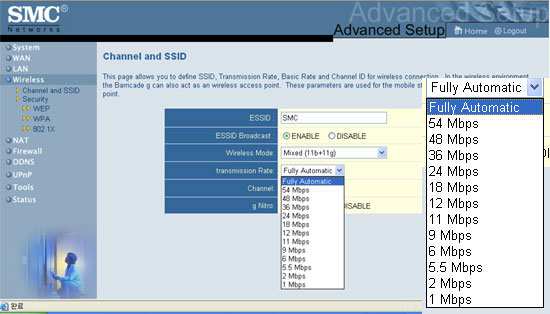

기존에 사용하던 SMC-2804WBR의 마법 사에서는 802.11b/g 모드를 마법사에서 설정이 가능한데, 3 Com 제품의 경우 무선랜 유틸리티에서 조정이 가능하도록 되어 있다.
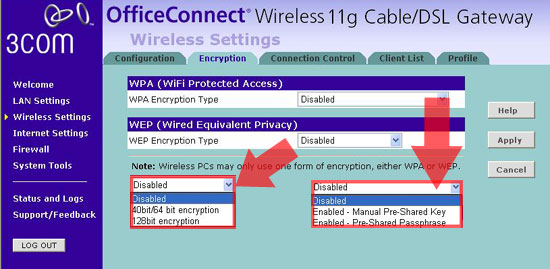
앞서 스펙에서 살펴 본 것 처럼, 보 안 설정 옵션은 WPA, WEP 2가지를 적용할 수 있으며, WEP은 40/ 64, 128bit를 적용할 수 있 다.

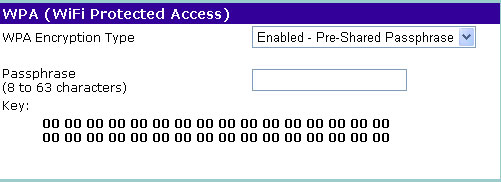
알고보면 간단한 무선랜 보안!-WPA를 사용해봅시다.
WPA는 Windows XP SP1 자체적으로 지 원하는 기능이라, 3CRWE544G72에서도 지원하는 것이 당연하다. WPA에 대한 보다 자세한 문서 자료 를 참고하시려면 위 링크를 클릭하시기 바란다.
[ WEP - 40/64 bit 설정 화면 ]
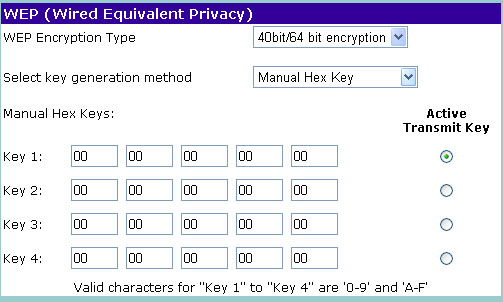
[ WEP -128 bit 설정 화면 ]
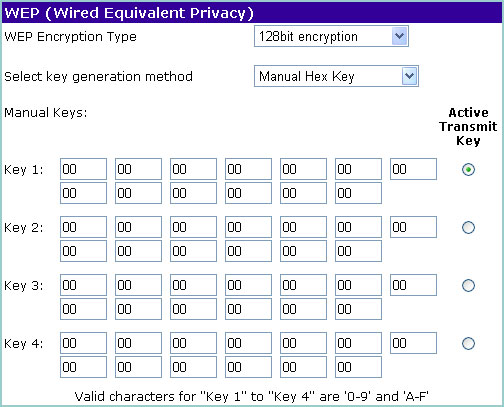
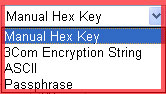
WEP 셋팅 방식은 Manual, 3Com Encryption, ASCII, Passphrase 중에서 하나를 선택할 수 있도록 되어 있다. 보통 WEP, WPA 보안 기능을 설정하고, 802.11g 규격의 성능을 풀로 끌어낼 수 있는 환경에서 테스트할 경우 약간의 속 도 저하가 있기 마련이다. 이 부분은 간접적으로나마 성능 테스트 부분에서 다루도록 하겠 다.

접속 가능한 PC는 모든 무선 랜 사용 중인 PC와 제한된 MAC Address를 가진 PC 두 가지 중 하나로 설정할 수 있다.

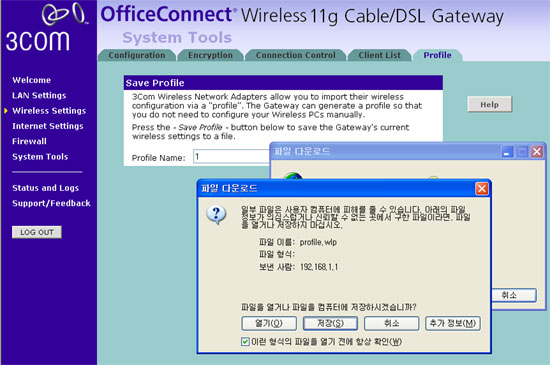
한번 설정한 프로파일은 별도의 파일 로 PC 상에 저장할 수 있다. 혹시 모를 사태에 대비해서 혹은 장비의 이동이 잦을 경우에는 프로 파일로 저장하여 상황에 따라 불러내면 된다.
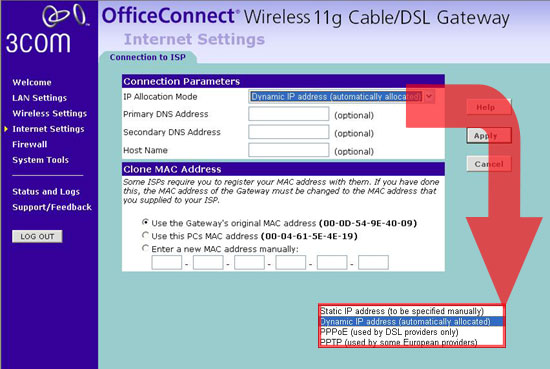
Internet Setting에서는 앞서 마법사 모드에서 설정한 현 상태를 확인하거나, 새롭게 연결 방식을 셋팅할 수 있다.
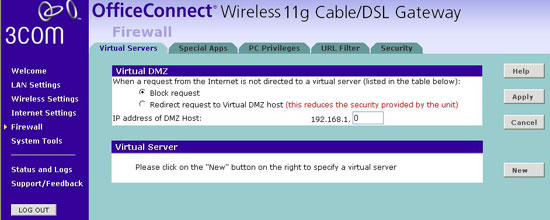

Virtual Server 설정 항목으로 ip Mapping 과 조합하여 사용 중인 PC 중 하나를 서버로 돌리기 위해서 설정할 수 있다. 설정에 대해 서 잘 모른다면 이미 제공되는 포트 값으로 설정해도 되고, 아니면 자신 원하는 포트로 지정 (Custom)하여 사용할 수 있다.

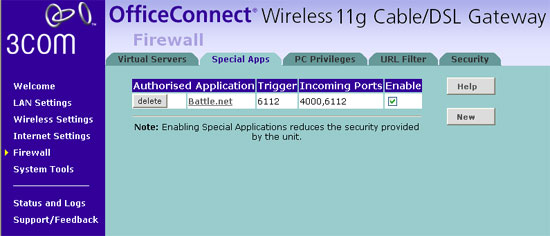
포트 트리거를 해야 정상적으로 작동 하는 어플리케이션의 경우 목록에서 지정하여 사용할 수 도 있다. 두 번 째 화면은 목록상 의 Battle.net을 6112 포트로 트리거 한 상태이다. 물론 delete 키를 누르면목록에서 삭제도 가능 하다.
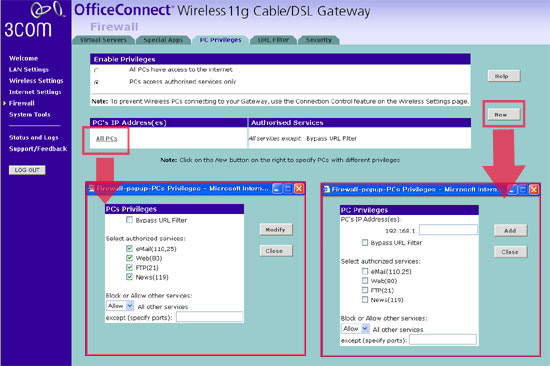
모든 PC 혹은 PC별 IP에 따라서 각 포트의 기능을 막거나 허용하도록 설정할 수 있다. 개인적으로는 이 정도면 Home Lan, SOHO 용 권 한 설정으로는 부족함이 없다고 생각한다.

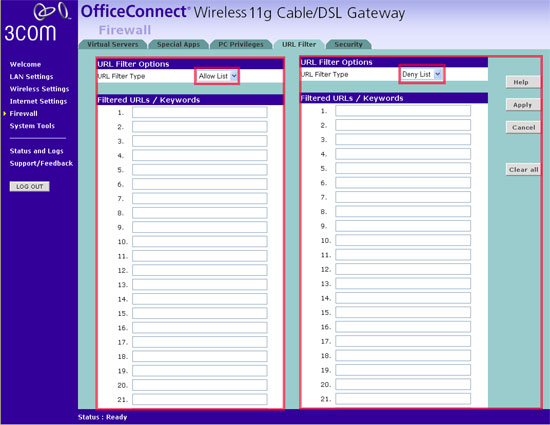
URL Filter 기능에서는 Disabled가 Default 설정이고, Allow 혹은 Deny IP 리스트를 만들어서 설정할 수 있다. 만약 지속적으로 자신 의 PC 혹은 라우터에 접근하는 IP가 있으면 이 아이피를 차단하면 된다.
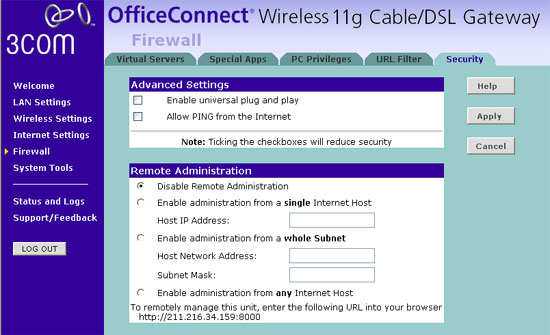
Security 항목에서는 Plug & Play, PING 허락, 원격 제어 관련 설정을 할 수 있도록 되어 있다.
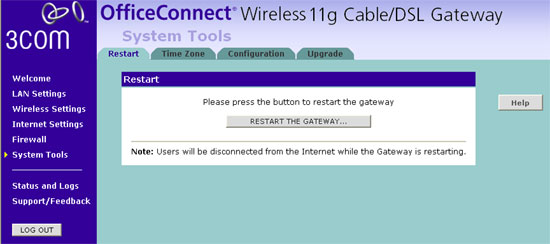
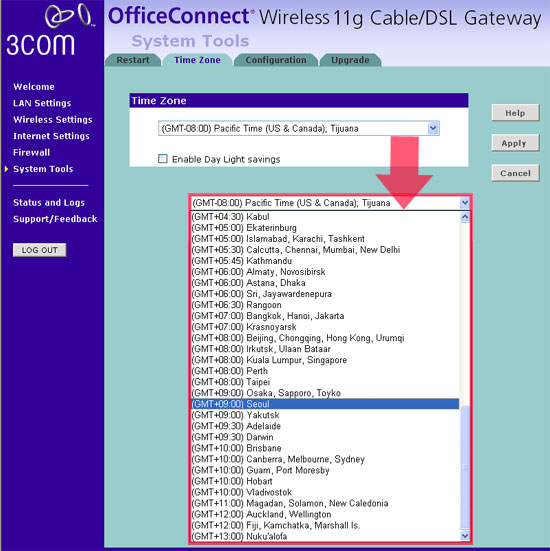
System Tools 항목에서는 라우터를 재시작하거나, GMT 기준으로 시간을 설정할 수 있다. Day Light Saving 기능은 서머 타임과 기능 을 적용하는 것 같으나, 확실치는 않다. ^^;;
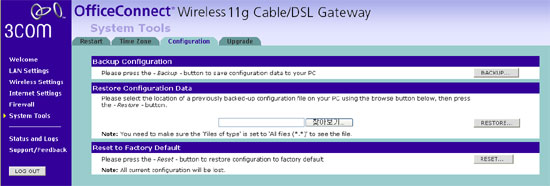
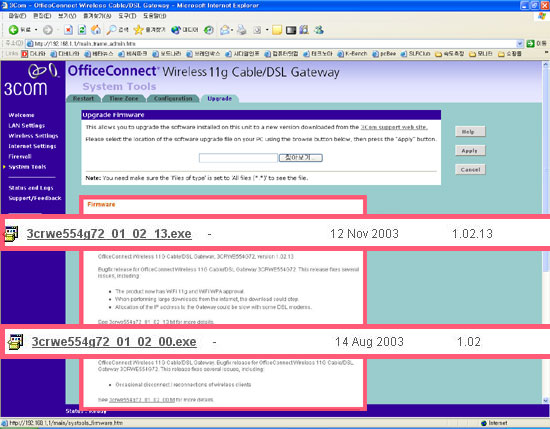
설정을 별도의 파일로 저장하여 필요 할 때마다 불러 사용할 수 도 있고, Upgrade 탭에서는 펌웨어 업데이트가 가능하다. 위 사진은 현 재 3COM 본사 홈페이지에 등록된 펌웨어 버전으로 2003년 12월에 등록된 01.02.12.exe가 가장 최근 펌웨어이다.
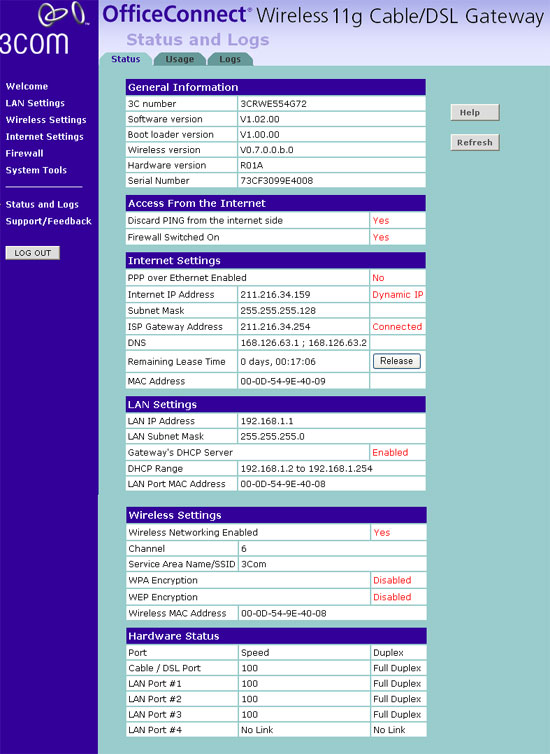
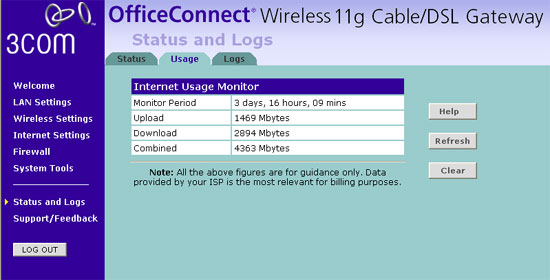

Status and Logs 항목에서는 현재 설정되어 있는 상태를 확인할 수 있도록 되어 있다. 그리고 모니터링 기간, 그 기간 동안의 Upload, Down량 을 알 수 있다.
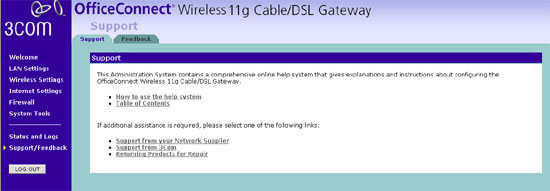
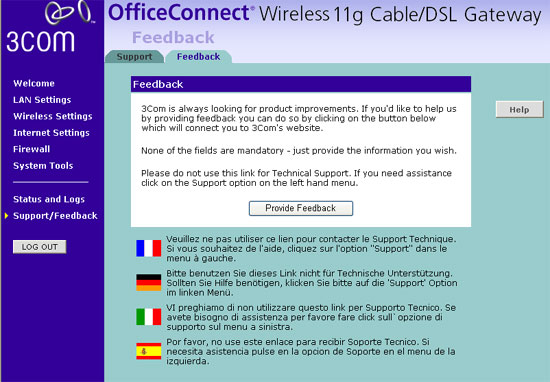
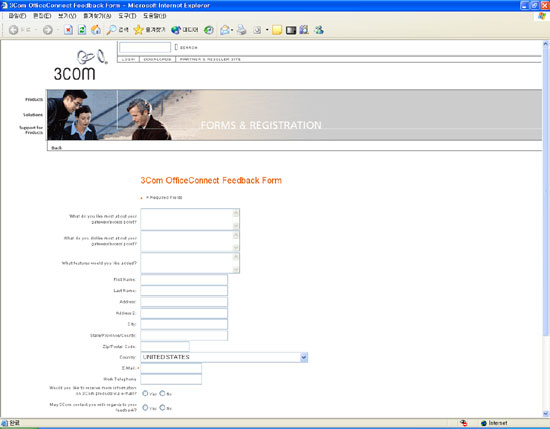
고객 지원은 물론 FeedBack으로 제품 에 대한 이상 여부, 건의 사항들을 개진할 수 있는 사이트로 자동으로 연결되도록 "Provide Feedback" 항목을 만들어 놓았다. |
|
]
테스트 설정 및 테스트 환경
ilspy는 Wan to Lan 기준 평균 6~7Mbps의 KT, ADSL Premium을 사용하고 있다. 2대의 데스크탑 PC와 1대의 Centrino 기반 노트북 SMC-2804WBR에 유무선으로 연결하여 사용 중이다. 또한 Play Station 2(50005 버전)을 유선으로 연결하여 네트워크 게임을 즐긴다.
[ Test PC1 ]
구분 |
제조사 |
제품명 |
프로세서 |
AMD |
AhthlonXP 2400+ @ 1800+ |
메모리 |
하이닉스 |
PC4000 256MB X 2(듀얼채널) |
메인보드 |
emTek |
EMNF400(nForce2 400 Ultra) |
하드 디스크 |
삼성
Western Digital |
80GB 7200RPM
외장형 80GB 7200PRM |
CD-ROM 드라이브 |
LiteOn |
LDW-811S |
그래픽 카드 |
Comodo |
Radeon8500 VIVO |
랜 카드 |
RealTek |
10/100 패스트 이더넷 카드 |
운영체제 |
마이크로소프트 |
WindowsXP Co. SP1 |
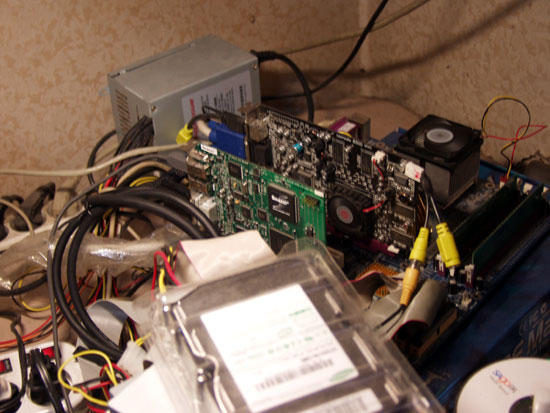
위 컴퓨터가 현재 ilspy방에 있는 데 스크탑 PC이다. AthlonXP 1800+를 FSB 166 X 12.5(메모리 1:1동기)하여 사용 중이며, WindowsXP SP1인 적용된 상태이다.
[ Play Station2 50005 ]

현재 사용중인 PC1 모니터 상단에는 TV 감상을 위해서 VCR TV Tuner를 VIVO+ATI MMC를 조합하여 사용하고 있으며, Play Station2 50005버전으로 Medal of Honor, Rising Sun을 가끔씩 즐긴다.
[ Test PC2, 3 ]
구분 |
제조사 |
제품명 |
프로세서 |
Intel |
P4 2.13 @ 1.6A |
메모 리 |
KingMax |
PC2700 256MB |
메인 보드 |
ABIT |
BD7 II (845E) |
하드 디스크 |
Segate |
바라쿠다4 40G 7200RPM |
CD- ROM 드라이브 |
4KUS |
DRW-1S41 to LDW-811S |
그래 픽 카드 |
유니텍 |
Radeon 7500LE |
랜 카드 |
RealT다 |
10/100 패 스트 이더넷 카드 |
운영 체제 |
마이크로소프트 |
WindowsXP Co. SP1 |
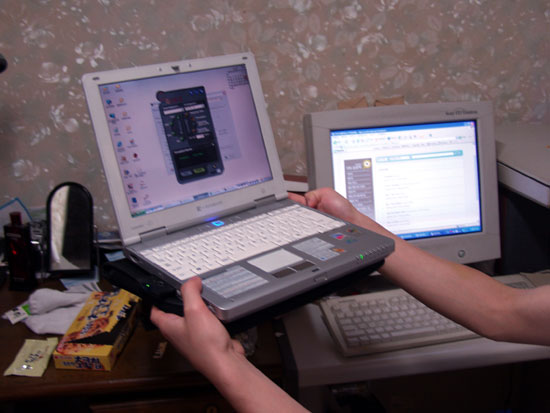
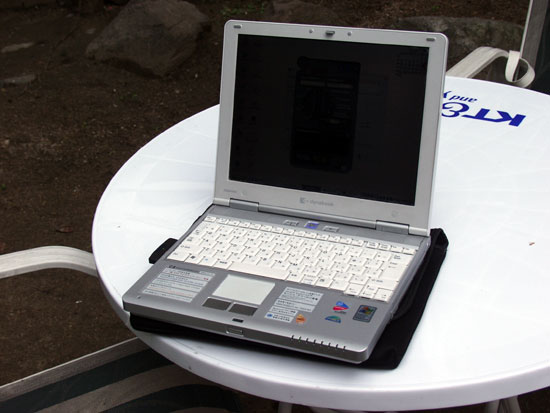
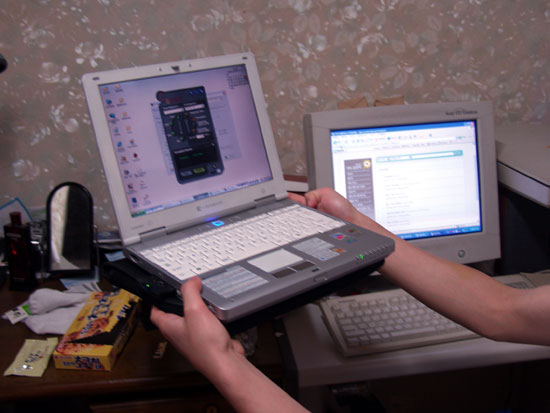
위 사진은 ilspy의 동생방에 있는 P4 1.6A 기반의 PC와 ilspy가 사용 중인 TOSHIBA, Centrino 노트북이다. 위 사진은 장애물 테스트를 위해서 동생방에 노트북을 가지고 왔을 때 한 컷 찍은 것이다.

또한 타 기기와의 호환성 테스트를 위해서 Linksys사의 PCI 타입 802.11g 기반 무선 랜카드도 테스트에 동원하였다.
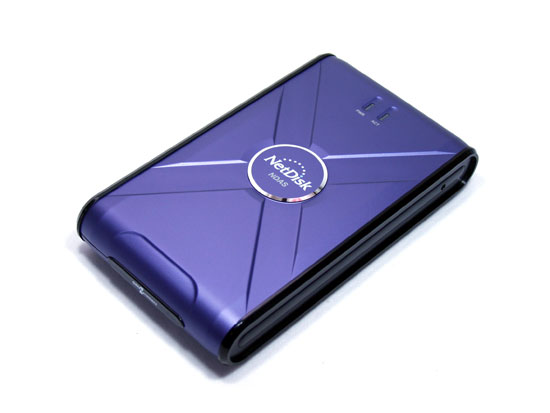
또한 3CRWE554G72의 LAN 포트에 연결 하여 NetDisk 사용시의 이상 유무를 확인해 보았다. 참고로 NetDisk의 경우 유무선 모드 모두에서 읽기/쓰기가 가능하지만, 802.11b의 경우 실제 대역폭이 HDD의 전송률을 뒷받침 하지 못한다. NetDisk(현재 GenDisk로 모델명 변경)의 유통사인 젠네트웍스에서도 802.11g기반의 무선 모드에서 사용할 것을 안내하고 있다.
테스트는 3CRWE554G72가 설치된 같은 방에서 802.11b/g 기반 테스트, 유선 테스트, PCI 타입의 무선 랜카드 사용 테스트, 장애물 테스 트, 층간 테스트등으로 나누어 진행하였다.
성능 테스트 1 - 유선 성능 테스 트

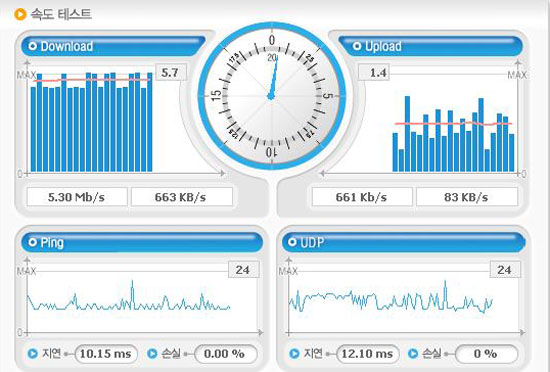
위 캡쳐 사진은 ilspy가 재학중인 학 교 앞 PC 방에서 측정한 속도이다. 공강 시간에 잠시 들려서 인터넷 서핑을 하던 중에 호기심에 측정해 본 결과인데, 참으로 부러운 속도가 아닐 수 없다. 30~40여대의 PC가 모두 이 정도의 속도 를 보인다면 정말 환상의 게임방일 것이다.

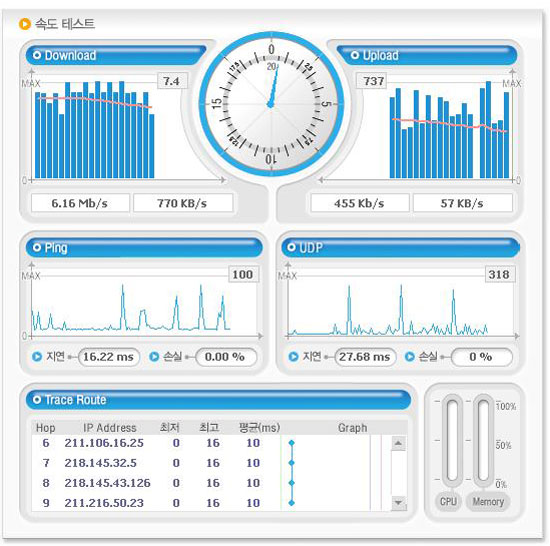
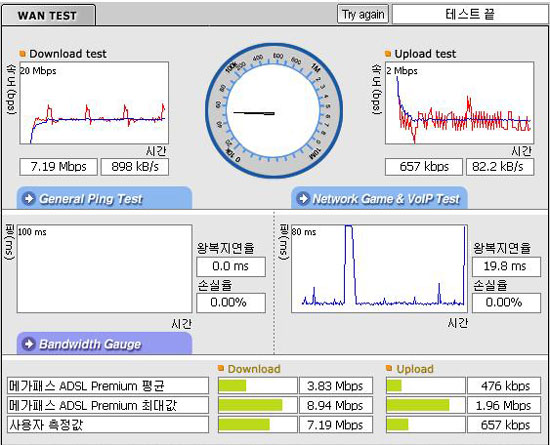
하지만 안타깝게도 ilspy의 사용 환 경은 위 캡쳐 화면을 보면 알겠지만, 최대 6~7Mbps의 유선 환경이다. 하루 동일 시간대에 모든 테 스트를 진행하여 했으나, 테스트 항목이 늘어나면서 시간이 오래 소요되어 100% 객관성을 유지하 긴 힘를었다.
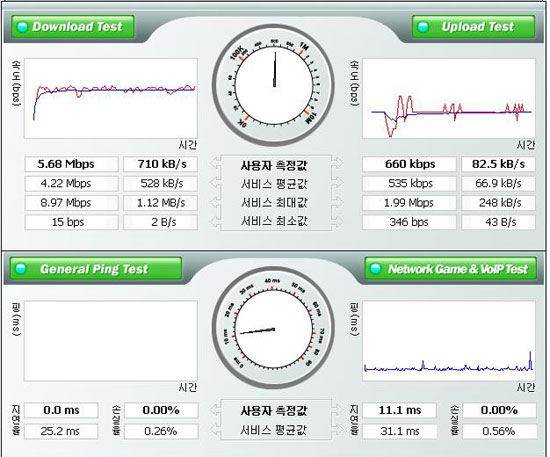
일단 유선 성능 테스트에서는 테스트 크탑 PC1, 2 모두 6~7Mbps의 속도를 보여 주었으며, 벤치비, 코넷, 한국 전산원 속도 측정 결과는 대동소이했다.

Qcheck을 통해서 살펴본 데스크탑 PC1과 PC2간의 대역폭이다. 10/100 규격의 랜카드로 연결된 만큼 이에 준하는 대역폭을 보여주고 있음을 알 수 있다. 셋팅은 모니터링 전용 PC 없이 현재 라우터에 물린 PC2(192.168.1.43)에서 같 은 환경의 PC1(192.168.1.2)으로 연결하여 테스트하였다.
Down |
|
89.888 |
90.909 |
88.889 |
89.888 |
87.912 |
|
|
85.106 |
88.889 |
86.957 |
90.909 |
88.889 |
평균값 |
|
88.8236 |
|
|
|
|
Respond |
MIN |
1 ms |
1 ms |
1 ms |
1 ms |
1 ms |
|
AVG |
1 ms |
1 ms |
1 ms |
1 ms |
1 ms |
|
MAX |
1 ms |
1 ms |
1 ms |
2 ms |
1 ms |
|
|
|
|
|
|
|
|
MIN |
1 ms |
1 ms |
1 ms |
1 ms |
1 ms |
|
AVG |
1 ms |
1 ms |
1 ms |
1 ms |
1 ms |
<TD style="PADDING-RIGHT: 0px; BORDER-TOP: medium none; PADDING-LEFT: 0px; FONT-WEIGHT: 400; FONT-SIZE: 10pt; BACKGROUND: #99ccff; PADDING- BOTTOM: 0px; VERTICAL-ALIGN: middle; BORDER-LEFT: windowtext 0.5pt solid; COLOR: windowtext; WORD-BREAK: break-al
성능 테스트 2 - 무선 성능 테스 트에 앞서
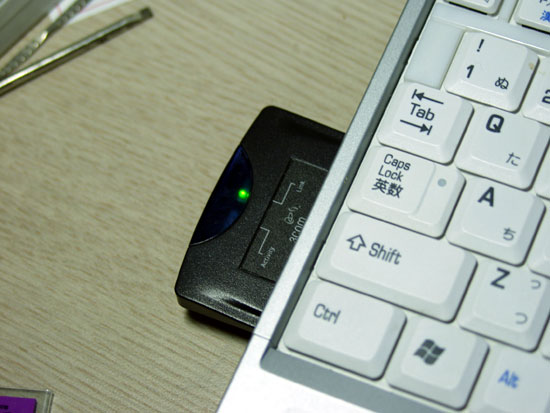
테스트에 앞서서 3CRWE154G72를 설치 해야 한다. 물론 Centrion 노트북 자체적으로 가지고 있는 11b 환경에서 성능 테스트도 할 것이나 , 일단 설치 법 부터 소개하도록 하겠다. 위 사진처럼 노트북의PCMCIA 슬롯에 3CRWE154G72를 장착 한다.


새 하드웨어가 검색되면 설치 CD를 넣은 후 자동으로 검색한 후에 자신의 운영체제에 맞는 드라이버를 설치하면 된다. ilspy는 WindowsXP를 사용하고 있기 때문에 상단의 드라이버를 설치하였다.
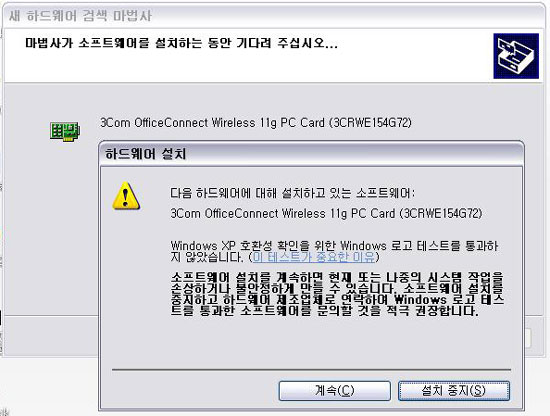
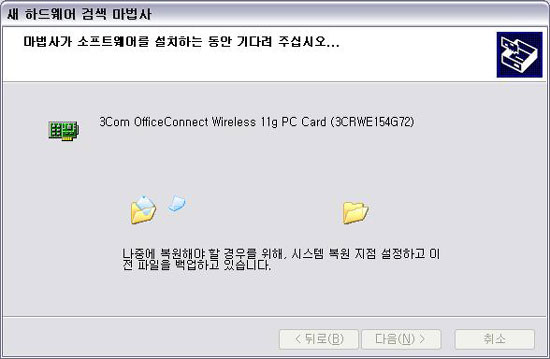
Windows XP 호환성 테스트를 통과하 지 않았다는 경고문이 나오지만, 이를 무시하고 계속을 누르면 된다.
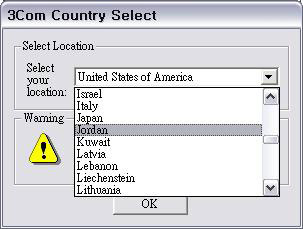
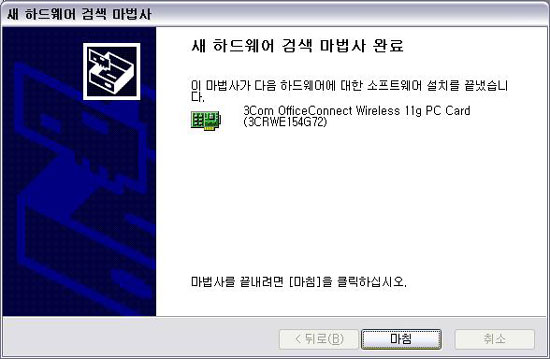
국가 설치 항목이 나오는데, 특별히 주의할 것은 없다. 국가를 지정한 후에 OK 버튼을 클릭하면 하드웨어적인 설치는 끝나게 된다. 앞 서 마법사 모드 설명에서도 다루었지만, 3CRWE544G72는 라우터 마법사 모드 자체적으로 802.11g Only, 11b/g Mixed 모드를 설정할 수 없기 때문에 클라이언트 유틸을 설치해 주어야 한 다.

설치 CD를 실행하면 다음과 같은 화 면을 만날 수 있는데, Install 3Com Wireless Card Manager를 선택하면 설치 과정을 진행하게 된 다. 설치상 특별히 주의할 과정은 없기 때문에 설치 과정에 대한 설명은 생략하도록 하겠다. 그렇 다면 Manager의 특징에 대해서 살펴 보도록 하겠다.

Wireless Card Manager를 실행하면 현재는 설정된 프로파일이 없기 때문에 새로운 프로파일을 만들어야 한다. Create New를 선택한다 .
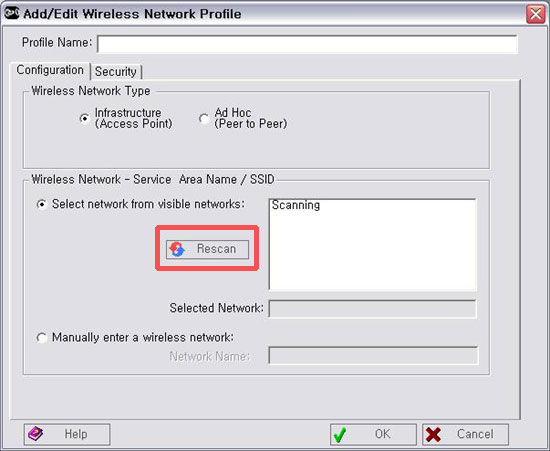

라우터에 물려 클라이어트로 사용하 는 Infrastructure 모드와 Ad-Hoc 모드 두 가지로 설정할 수 있으나, Infrastructure 모드만을 테 스트하도록 하겠다. SSID를 검색하기 위해서 Scan 버튼을 누르면 마법사에서 설정해 놓은 3Com이 라는 SSID가 검출된다.

보안 항목에서는 40/64bit, 128bit를 설정할 수 있도록 되어 있다. 물론 이는 라우터의 Encryption 설정과 동일하게 설정해야 한 다.


Enable Wireless 버튼이 적색이면 연 결이 되지 않은 것이니, 하단의 Activate Selected를 클릭한다. 그러면 녹색으로 바뀌면서 무선 연결을 하게 된다.
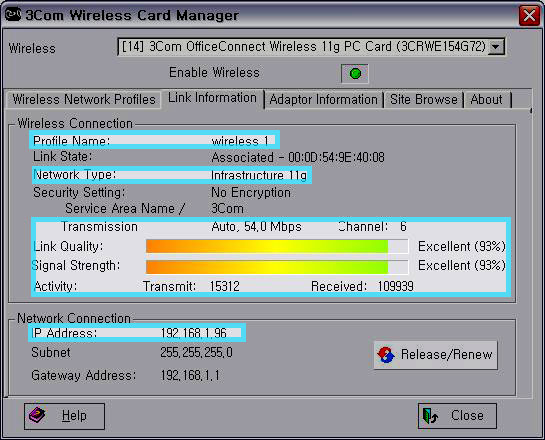
Link Information에서는 사용 모드, 수신 감도, ip Adress 등을 모니터링할 수 있다. Release/Renew는 라우터 마법사에서 ip를 갱신하 는 것과 같은 기능을 한다. 이제는 성능 테스르 부분을 살펴 보도록 하자. |
|
성능 테스트 3 - 무선 성능 테스 트 11b 성능 테스트

우선 노트북 자체 802.11b 안테나를 이용한 Mixed 모드에서의 성능을 살펴 보도록 하겠다. 이에 앞서몇 가지 테스트 환경을 점검하도록 하겠다.
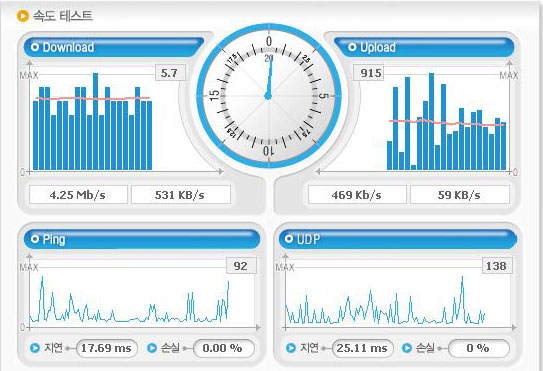
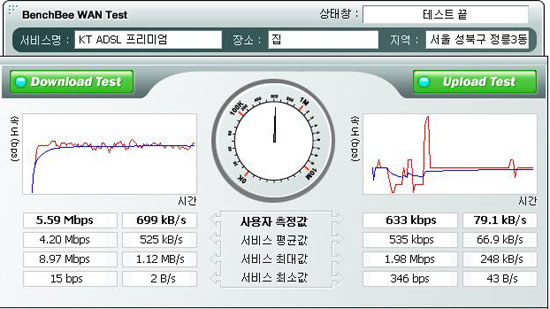
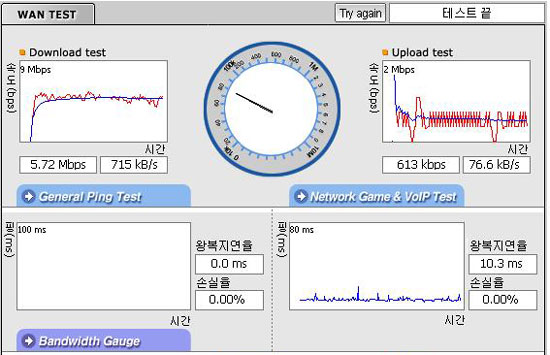
위 화면은 노트북 내장 안테나(802.11b)를 채널 11로 설 정한 후에 테스트한 결과이다.
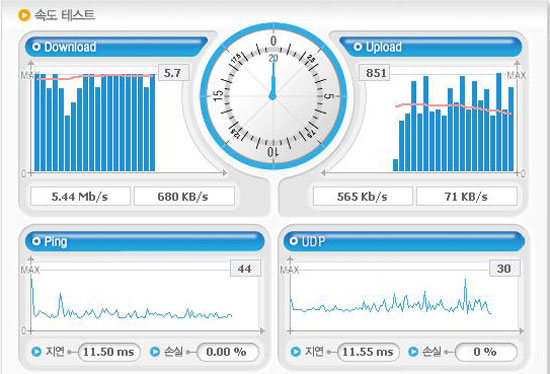
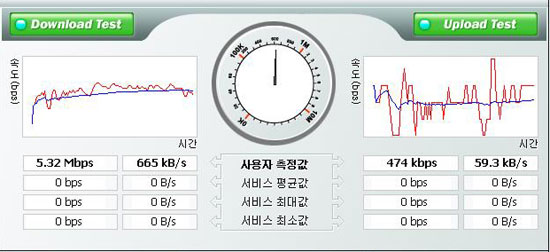

위 화면은 채널을 6으로 설정했을 때의 측정 결과이다. 큰 스코상의 큰 차이는 없지만, 10번의 측정 결과 비교적 고른 스 코어를 보여준 채널 6로 설정하고 테스트를 진행하였다. 위 캡쳐 화면은 유선에 비해서 결과가 떨 어지지만, 다음 날 측정해 본 결과는 유선 연결 모드와 비슷한 다운로드 속도를 보여 주었다. 이 부분은 추후 802.11g 모드 측정 결과에서 확인할 수 있기 때문에, 다시 캡쳐화면을 소개하지는 않겠다.
[Wan to Lan 측정 결과 : 단위 Mbps]
Benchbee |
|
5.28 |
4.95 |
4.97 |
2.48 |
5.1 |
|
|
4.86 |
5.32 |
4.98 |
5.02 |
5.46 |
|
|
|
|
|
|
|
Kornet |
|
4.09 |
4.3 |
4.12 |
4.04 |
5.12 |
|
|
5.44 |
5.36 |
5.33 |
5.41 |
5.07 |
|
|
|
|
|
|
|
한국 전산원 |
|
4.85 |
5.57 |
5.25 |
5.56 |
5.42 |
|
|
5.66 |
5.31 |
5.62 |
5.3 |
5.57 |
|
|
|
|
|
|
|
[Lan to Wan 측정 결과 : 단위 Kbps]
Benchbee |
|
474 |
378 |
544 |
353 |
594 |
|
|
547 |
474 |
506 |
472 |
423 |
|
|
|
|
|
|
|
Kornet |
|
464 |
493 |
508 |
490 |
557 |
|
|
565 |
548 |
561 |
577 |
496 |
|
|
|
|
|
|
|
한국 전산원 |
|
523 |
445 |
522 |
467 |
522 |
|
|
428 |
534 |
458 |
534 |
458 |
|
|
|
|
|
|
|
벤치비, 코넷, 한국 전산원에서 10번 의 테스트를 통해 측정한 Wan to Lan(다운로드), Lan to Wan(업로드) 측정 결과이다. 위 결과는 동일 시간대에 라우터가 설치된 방에서 라우터와의 직선 거리 1m, 장애물 없는 환경에서 측정한 것이다.
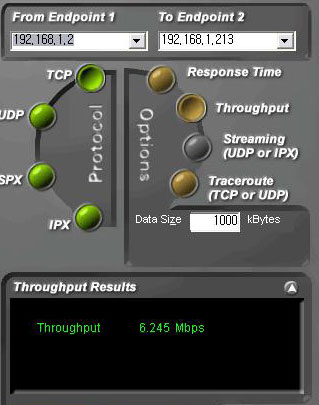
PC1(192.168.1.2)에서 노트북 (192.168.1.123)으로 다운 받을 때의 대역폭을 살펴 보았다. 6.245Mbps로 앞서 테스트한 벤치비, 코넷, 한국 전산원 측정 결과와 거의 일치하는 것을 알 수 있다.
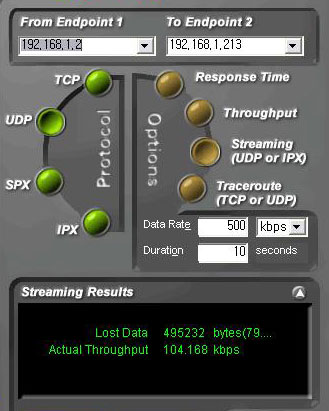
스트리밍 테스트 결과 유선 테스트 때와는 495232 bytes의 데이터 손실을 보이고 있음을 확인할 수 있다. Qcheck Test 역시 10 회 테스트하였으며, 그 결과는 아래 표를 참조하기 바란다.
Down |
|
6.245 | <TD style="BORDER-RIGHT: windowtext 0.5pt solid; PADDING-RIGHT: 0px; BORDER-TOP: windowtext 0.5pt solid; PADDING-LEFT: 0px; FONT-WEIGHT: 400; FONT-SIZE: 10pt; BACKGROUND: #ccffcc; PA
성능 테스트 4 - 무선 성능 테스 트 11b 동시 사용시
위 테스트 결과는 PC1, PC2에서는 대 용량 파일을 전송하는 부하를 주지 않고, 무선 랜의 성능을 측정한 것이다. 이번에는 데스크탑 PC 에 대용량 파일 다운로드를 걸어 놓고, 무선 속도를 측정해 보았다.
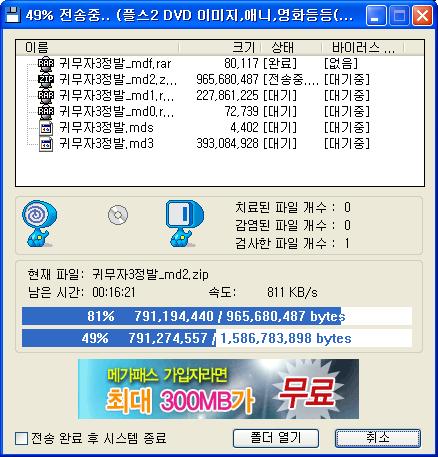
위 화면은 유선으로 연결된 PC1에 대 용량 파일 다운로드로 부하를 걸어 놓은 상태이다. 그렇다면이 상황에서 무선 다운로드 및 업로드 속도는 아무런 부하가 없을 때와 동일하게 유지가 될까?

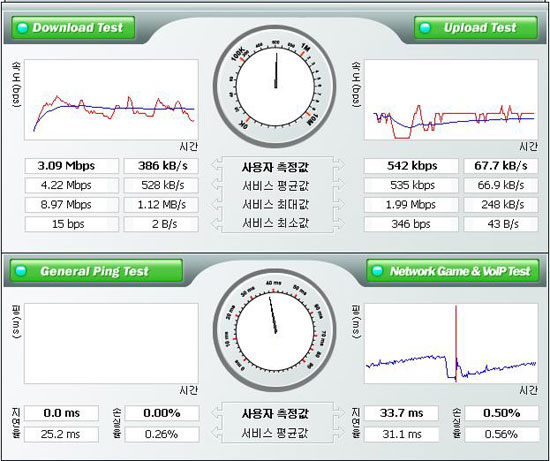
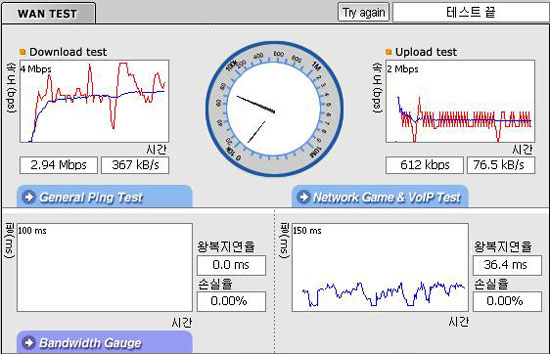
위 캡쳐 화면에서 확인할 수 있듯이 거의 1/2 수준으로 속도가 저하되었다. 고르던 전송률 역시 상당히 불안정한 모습을 보이고 있 다.
[Wan to Lan 측정 결과 : 단위 Mbps]
Benchbee |
|
2.95 |
3.09 |
3.05 |
3.08 |
2.86 |
|
|
2.84 |
3.04 |
2.69 |
3 |
2.54 |
|
|
|
|
|
|
|
Kornet |
|
2.24 |
2.72 |
2.45 |
2.53 |
2.51 |
|
|
2.69 |
2.61 |
2.24 |
2.96 |
2.8 |
|
|
|
|
|
|
|
한국 전산원 |
|
2.77 |
2.66 |
2.84 |
2.63 |
2.94 |
|
|
2.74 |
2.76 |
2.83 |
2.8 |
2.75 |
|
|
|
|
|
|
|
[Lan to Wan 측정 결과 : 단위 Kbps]
Benchbee |
|
607 |
542 |
547 |
465 |
509 |
|
|
178 |
596 |
602 |
545 |
455 |
|
|
|
|
|
|
|
Kornet |
|
606 |
619 |
620 |
598 |
584 |
|
|
623 |
668 |
638 |
640 |
640 |
|
|
|
|
|
|
|
한국 전산원 |
|
640 |
494 |
611 |
534 |
612 |
|
|
522 |
627 |
523 |
510 |
522 |
|
|
|
|
|
|
|
다운로드 속도는 엄청난 저하가 있었 던 반면, 별다른 업로드 작업을 하지 않고 있어서 다운로드 속도는 그다지 큰 영향을 받지 않고 있음을 알 수 있다.
성능 테스트 5 - 무선 성능 테스 트 11b 장애물 테스트
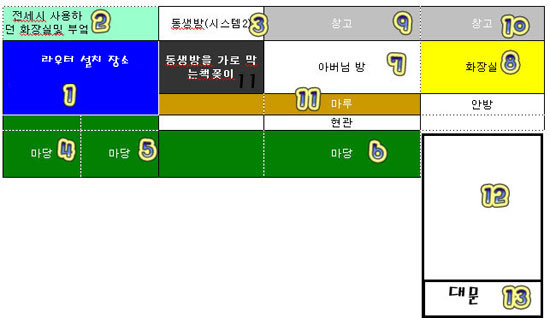
ilspy는 68평 가량의 개인 주택에 거 주하고 있는 관계로 아파트 시공사에서 제공하는 별도의 도면을 구할 수 없었다. 그래서 부족한 솜씨지만 직접 현재 거주하고 있는 집의 평면도를 그려 보았다. 이는 수평 테스트에 해당하는 평 면도이면, 수직 테스트를 장소와 함께 필요한 곳은 별도의 사진을 제공하도록 하겠다.
[측정 포인트 6]


[측정 포인트 7]

|
성능 테스트 6 - 무선 성능 테스트 11g 기본 테스트
앞서 802.11b 기본 성능 테스트 때와 동일한 환경에서 3CRWE154G72를 연결한 생태에서 측정한 결과이다.

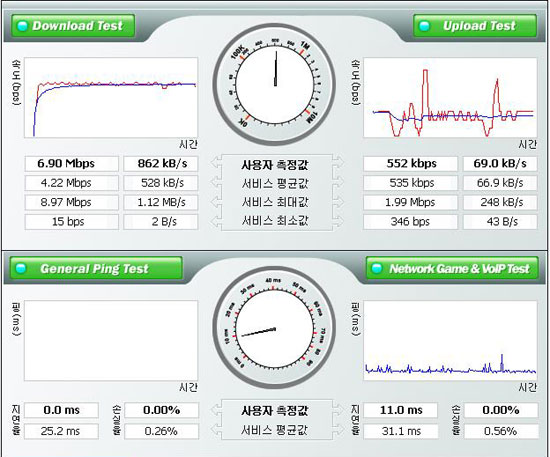
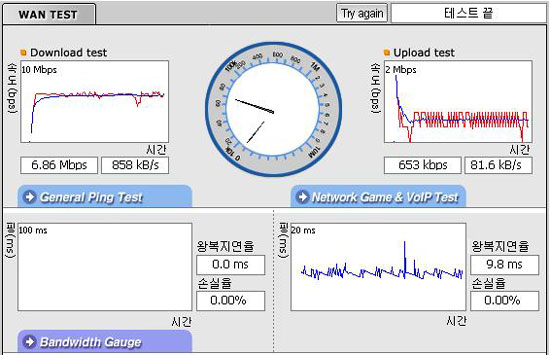
앞서 11b 기본 성능 테스트에서는 5~6Mbps 대의 다운로드 속도를 보였는데, 3CRWE154G72를 장착하고 나니 6.5~6.9Mbps의 속도로 향 상된 것을 확인할 수 있었다. 물론 여기에는 측정 시간이 다르다는 변수가 있으니 100% 신뢰할 만 한 결과라고 할 수는 없다.
[Wan to Lan 측정 결과 : 단위 Mbps]
Benchbee |
|
6.85 |
6.71 |
6.72 |
6.82 |
5.96 |
|
|
6.81 |
6.81 |
6.76 |
6.9 |
6.84 |
|
|
|
|
|
|
|
Kornet |
|
5.83 |
5.78 |
6.15 |
6.41 |
5.62 |
|
|
6.25 |
6.28 |
6.31 |
6.54 |
6.41 |
|
|
|
|
|
|
|
한국 전산원 |
|
5.71 |
6.39 |
6.79 |
6.75 |
6.86 |
|
|
6.19 |
6.79 |
6.81 |
6.83 |
6.84 |
|
|
|
|
|
|
|
[Lan to Wan 측정 결과 : 단위 Kbps]
Benchbee |
|
639 |
643 |
647 |
618 |
631 |
|
|
540 |
580 |
644 |
552 |
572 |
|
|
|
|
|
|
|
Kornet |
|
625 |
574 |
600 |
615 |
606 |
|
|
632 |
620 |
600 |
618 |
678 |
|
|
|
|
|
|
|
한국 전산원 |
|
654 |
537 |
652 |
548 |
653 |
|
|
652 |
589 |
496 |
665 |
666 |
|
|
|
|
|
|
|
10회 벤치비, 코넷, 한국 전산원 속 도 테스트 결과, 비록 적은 폭이지만 다운로드 뿐 아니라 업로드에서도 속도 향상이 이루어 진 것 을 확인할 수 있다.

비록 ADSL Premium 환경이긴 하지만, Qcheck Test를 동원하면 802.11g에 대응되는 대역폭을 풀로 끌어낼 수 있다. PC1을 서버로 노트북 으로 다운 받는 형식으로 측정하였고, 측정 결과는 802.11g 에 대응되는 22.857Mbps임을 확인할 수 있었다. 위 화면은 최고 속도이기 때문에, 나머지 결과는 아래 표를 참조하기 바란 다.
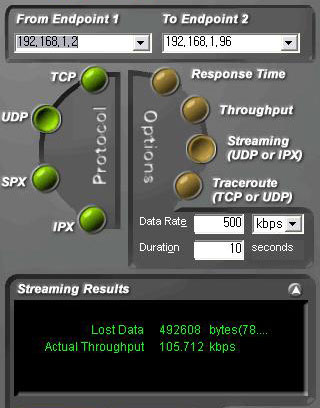
스트리밍 테스트 결과는 앞서 11b 기 반의 성능 테스트 때와 별반 다를 바 없었다.
Down | <TD style="BORDER-RIGHT: windowtext 0.5pt solid; PADDING-RIGHT: 0px; BORDER-TOP: windowtext 0.5pt solid; PADDING- LEFT: 0px; FONT-WEIGHT: 400; FONT-SIZE: 10pt; BACKGROUND: #ccffcc; PADDING-BOTTOM: 0px; VERTICAL-ALIGN: middle; BORDER-LEFT: windowtext 0.5pt solid; WIDTH: 53pt; COLOR: windowtext; WORD-BREAK: break-all; LINE-HEIGHT: 12pt; PADDING-TOP: 0px; BORDER-BOTTOM: medium none; FON
성능 테스트 6 - 무선 성능 테스트 11g 기본 테스트
앞서 802.11b 기본 성능 테스트 때와 동일한 환경에서 3CRWE154G72를 연결한 생태에서 측정한 결과이다.
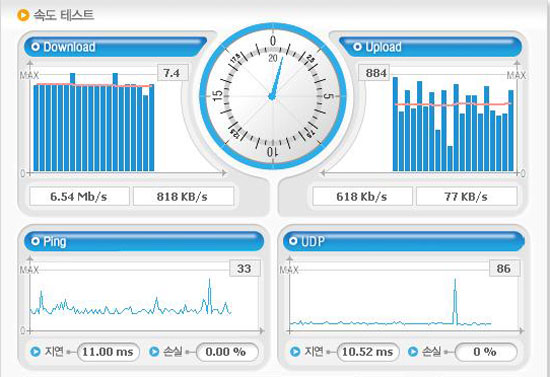
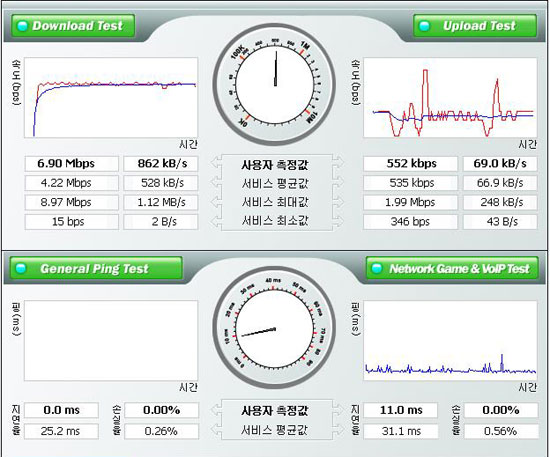
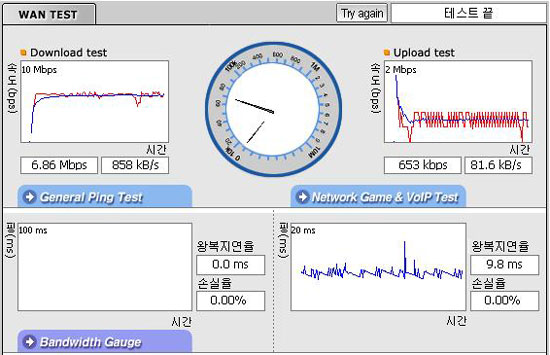
앞서 11b 기본 성능 테스트에서는 5~6Mbps 대의 다운로드 속도를 보였는데, 3CRWE154G72를 장착하고 나니 6.5~6.9Mbps의 속도로 향 상된 것을 확인할 수 있었다. 물론 여기에는 측정 시간이 다르다는 변수가 있으니 100% 신뢰할 만 한 결과라고 할 수는 없다.
[Wan to Lan 측정 결과 : 단위 Mbps]
Benchbee |
|
6.85 |
6.71 |
6.72 |
6.82 |
5.96 |
|
|
6.81 |
6.81 |
6.76 |
6.9 |
6.84 |
|
|
|
|
|
|
|
Kornet |
|
5.83 |
5.78 |
6.15 |
6.41 |
5.62 |
|
|
6.25 |
6.28 |
6.31 |
6.54 |
6.41 |
|
|
|
|
|
|
|
한국 전산원 |
|
5.71 |
6.39 |
6.79 |
6.75 |
6.86 |
|
|
6.19 |
6.79 |
6.81 |
6.83 |
6.84 |
|
|
|
|
|
|
|
[Lan to Wan 측정 결과 : 단위 Kbps]
Benchbee |
|
639 |
643 |
647 |
618 |
631 |
|
|
540 |
580 |
644 |
552 |
572 |
|
|
|
|
|
|
|
Kornet |
|
625 |
574 |
600 |
615 |
606 |
|
|
632 |
620 |
600 |
618 |
678 |
|
|
|
|
|
|
|
한국 전산원 |
|
654 |
537 |
652 |
548 |
653 |
|
|
652 |
589 |
496 |
665 |
666 |
|
|
|
|
|
|
|
10회 벤치비, 코넷, 한국 전산원 속 도 테스트 결과, 비록 적은 폭이지만 다운로드 뿐 아니라 업로드에서도 속도 향상이 이루어 진 것 을 확인할 수 있다.

비록 ADSL Premium 환경이긴 하지만, Qcheck Test를 동원하면 802.11g에 대응되는 대역폭을 풀로 끌어낼 수 있다. PC1을 서버로 노트북 으로 다운 받는 형식으로 측정하였고, 측정 결과는 802.11g 에 대응되는 22.857Mbps임을 확인할 수 있었다. 위 화면은 최고 속도이기 때문에, 나머지 결과는 아래 표를 참조하기 바란 다.
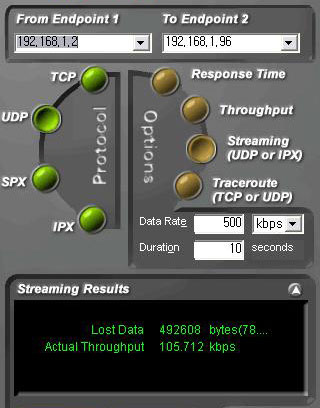
스트리밍 테스트 결과는 앞서 11b 기 반의 성능 테스트 때와 별반 다를 바 없었다.
Down | <TD style="BORDER-RIGHT: windowtext 0.5pt solid; PADDING-RIGHT: 0px; BORDER-TOP: windowtext 0.5pt solid; PADDING- LEFT: 0px; FONT-WEIGHT: 400; FONT-SIZE: 10pt; BACKGROUND: #ccffcc; PADDING-BOTTOM: 0px; VERTICAL-ALIGN: middle; BORDER-LEFT: windowtext 0.5pt solid; WIDTH: 53pt; COLOR: windowtext; WORD-BREAK: break-all; LINE-HEIGHT: 12pt; PADDING-TOP: 0px; BORDER-BOTTOM: medium none; FON
성능 테스트 10 - Play Station2 50005 유선 연결 테스트
요즘 Play Station2(이하 PS2) 게임 을 즐기는 유저들을 심심치 않게 찾아볼 수 있는데, ilspy 역시 PS2를 온라인으로 종종 즐기는 편 이다. 그래서 기존에 사용하던 SMC-2804WBR의 LAN 포트에 물려서 온라인 게임을 즐겼는데, 3RCWE554G72에서 온라인 테스트 설정법에 대해서 테스트해 보았다.

테스트에 사용된 게임은 메달오브 어 너, 라이징 썬이다. 이 게임은 과거 엔조이와이어리스에서 AP와 54Mbps 라우터를 조합하여, 무선 으로 즐기는 방법에 대해서 소개한 적이 있다. 사실 이 강좌를 보고 무선으로 즐기기 위해서 구입 한 게임이기도 하다.
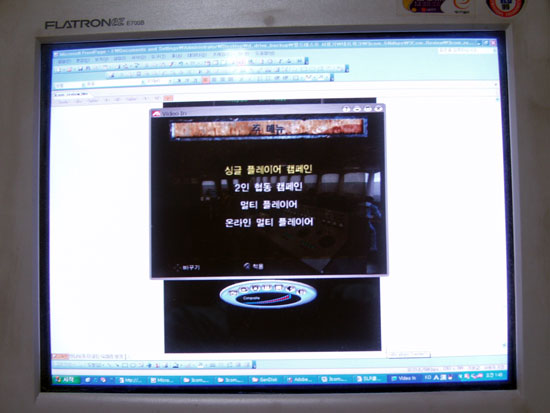

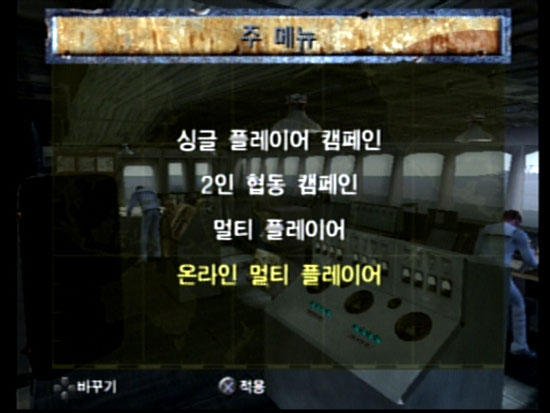
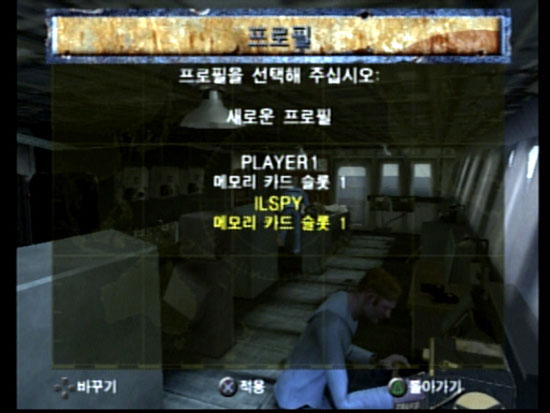
테스트 캡쳐 화면은 Radeon 8500VIVO 의 ATI, MMC를 이용하여 잡은 것이라 다소 어두울 수 있다. 그리고 별도의 설명이 없더라도 사진 은 설정 순서대로 나열되어 있는 점을 참고하기 바란다.



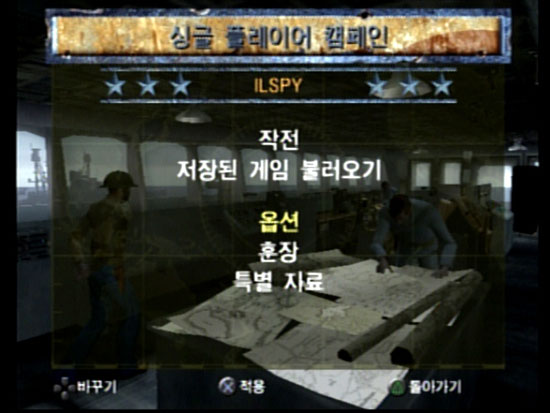
테스트를 위해 별도의 프로파일을 만 들었으나, 기존에 사용하던 프로파일이 있다면 굳이 새로 만들 필요는 없다.
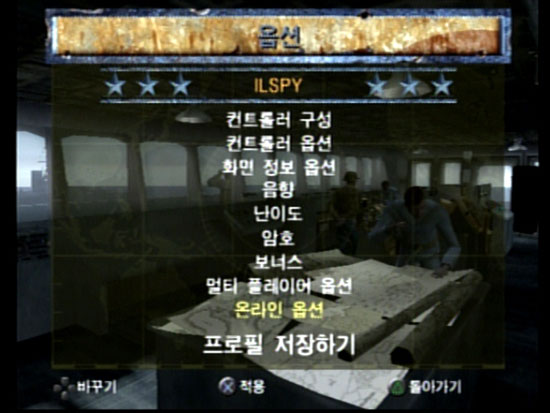
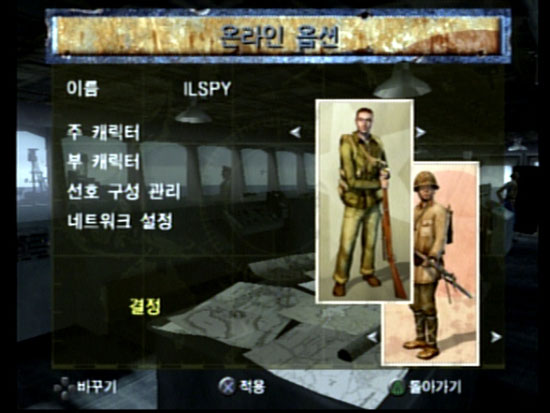
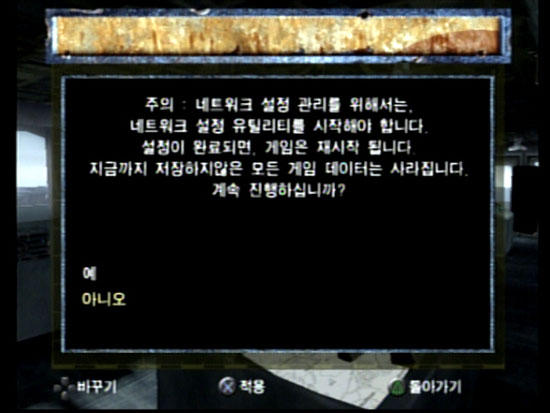
온라인 접속 환경 신규 작성을 위해 온라인 옵션으로 들어 간다.
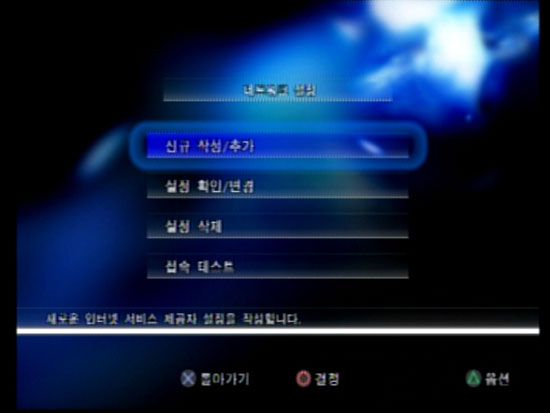

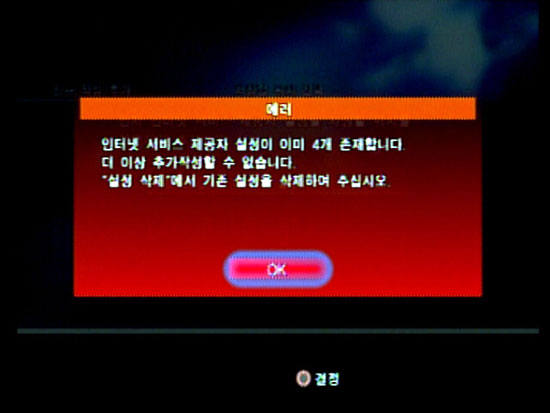
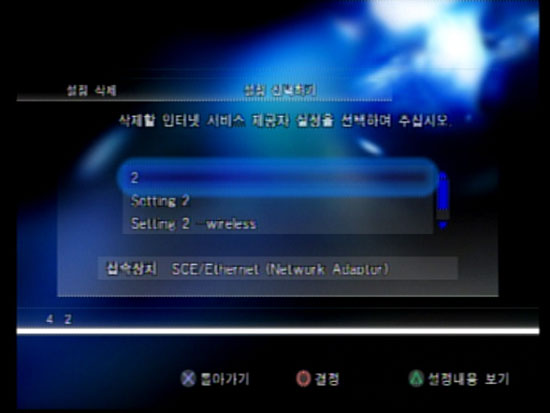
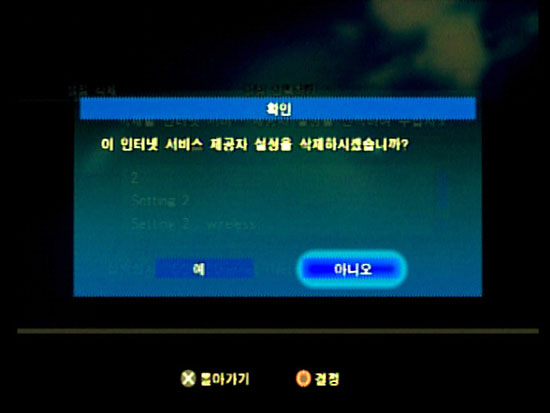
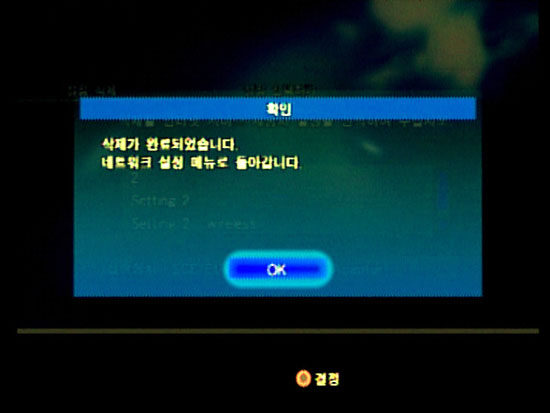
기존에 작성해 놓은 설정이 4개나 존 재하여 하는 수 없이 기존의 설정을 삭제해야 했다. 만약 자신이 처음으로 온라인 설정을 하는 것 이라면, 위 과정은 불 필요하다.
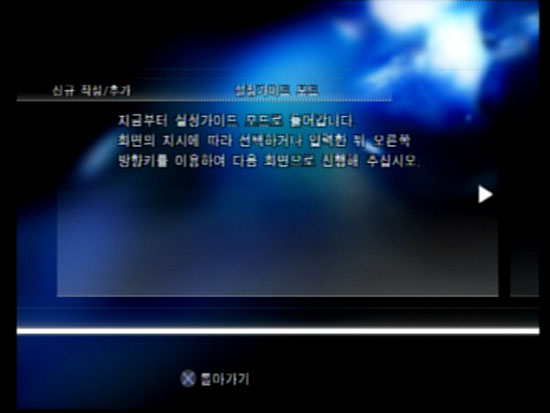
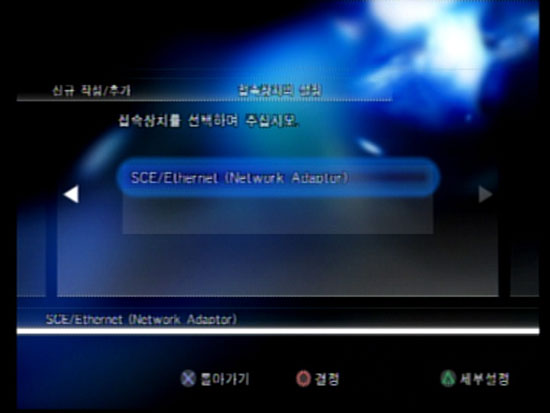
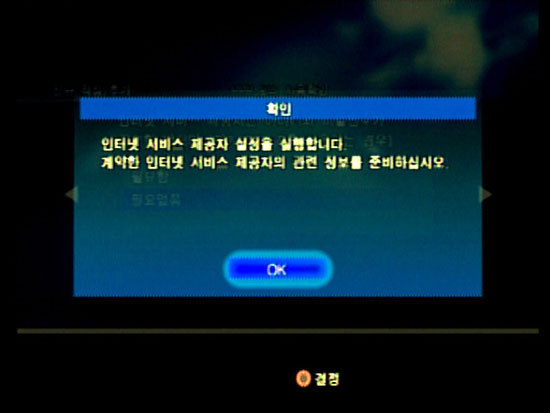
새로운 설정을 하기 전에 간단한 안 내 사항이 나오나, 참고할 만한 소리는 없다. ㅡㅡ;;
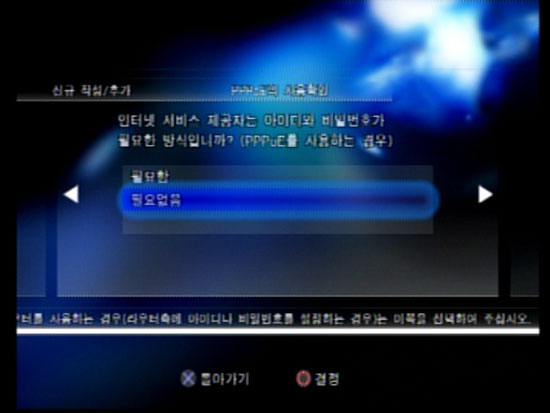


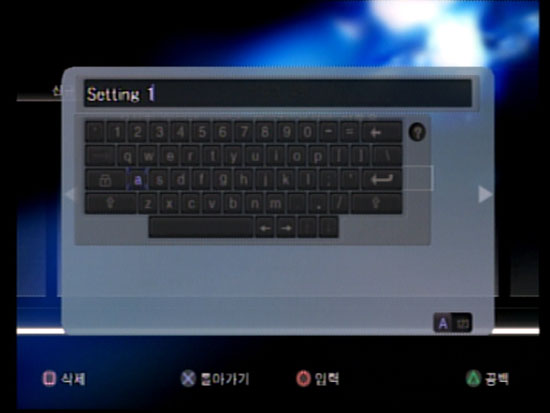
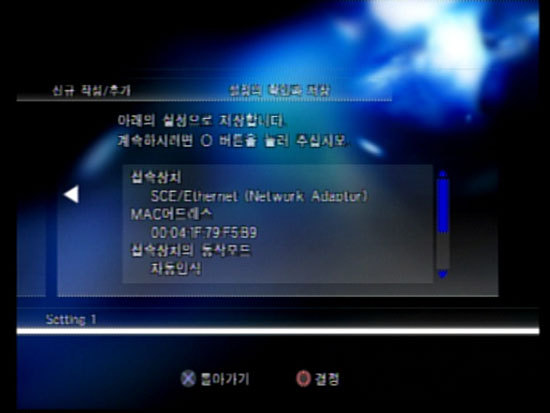

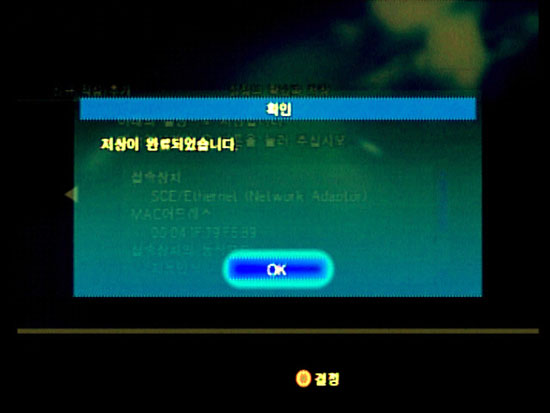
DHCP 사용, DNS 자동 설정, 설정의 이름 입력을 마치면 자동으로 메모리 카드에 설정을 저장한다.

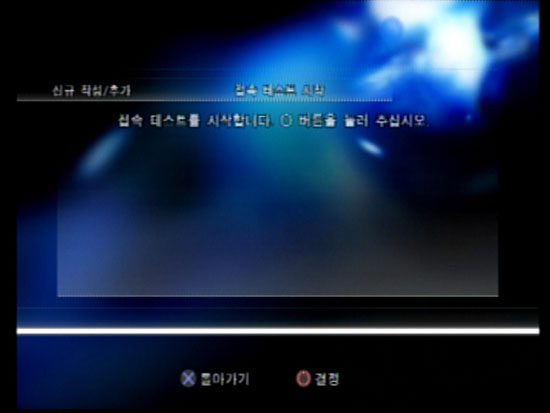
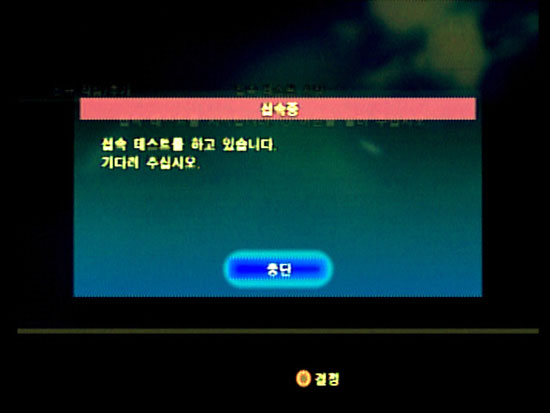

설정 저장 후 접속 테스트를 거치게 되는데, 아무런 문제 없이 성공하였다.


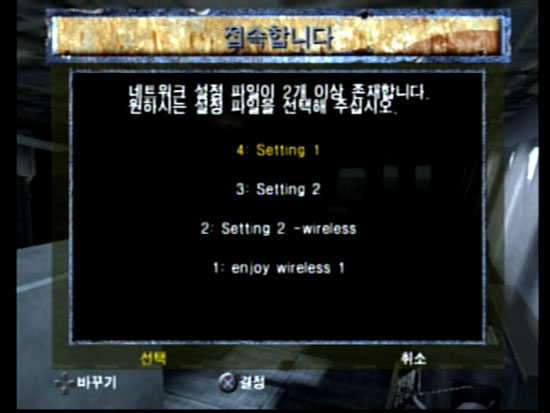



앞서 설정한 Setting1을 선택하면, 네트워크 접속, DNAS 인증, 매치 메이킹 서버 접속의 과정을 차례대로 실행한다.
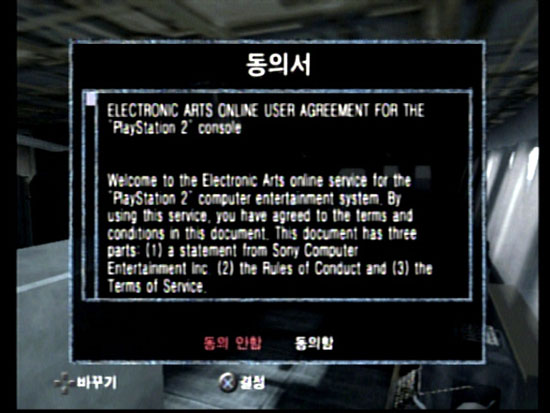

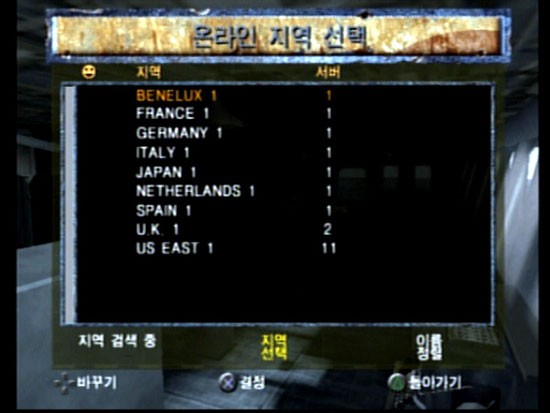
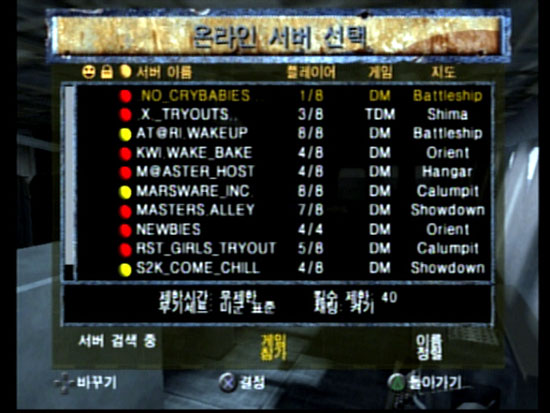

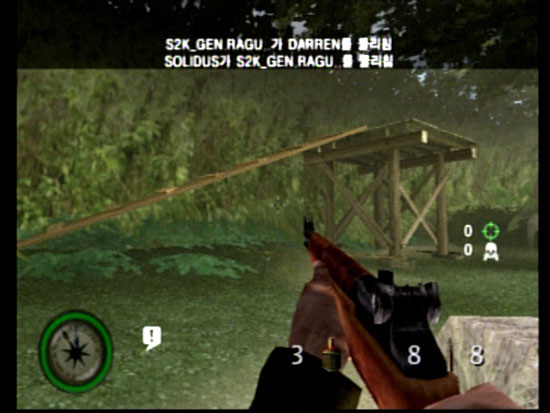
간단한 안내문에 동의한 후에 상태가 좋은 서버를 선택한 후, 게임에 참가하였다. 아무런 이상 없이 접속이 가능했으며, 게임을 즐기는 데 있어서도 아무런 문제가 나타나지 않았다.
아쉽게도 AP가 없어서 무선으로 설정 하는 법에 대해서는 알아 볼 수 없었다. 그러나 유선으로 사용에 아무런 문제가 없었고, 별다른 설정이 필요 없었다는 점에서 ilspy처럼 유선 환경에서 게임을 즐길 유저라면 주저 말고 구입해도 된다.
성능 테스트 11 - NetDisk 테스트
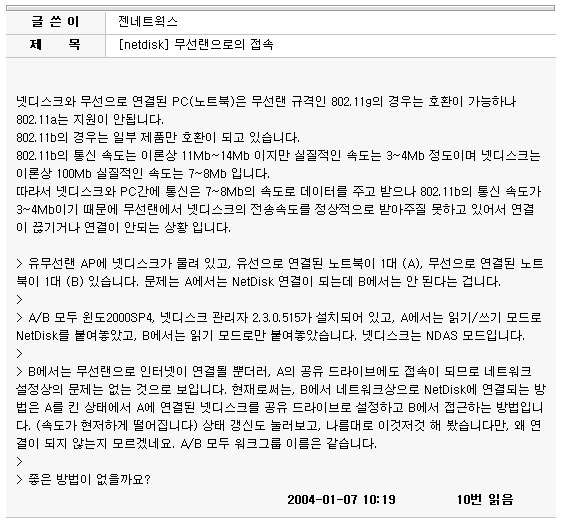
앞서 언급했다시피 NetDisk는 유선으 로 사용시에는 별다른 문제가 없지만, 무선으로 사용할 경우에는 802.11b에서는 대역폭 부족으로 divx와 같은 동영상을 감상할 수 없다. 젠네트웍스 Q&A에도 어느 정도 실제 속도가 뒷받침 되 는 환경에서 사용해야 한다고 언급하고 있다.
802.11g 환경에서는 무리없이 사용이 가능하다는 말은 없지만, 802.11b 기반에 비해서 높은 대역폭을 가지기 때문에 Divx 형식의 동영 상 감상이 가능한지 테스트 해 보았다.


정상적으로 인식되고 (내 컴퓨터 상 의 F 드라이브) 있는 것을 확인할 수 있는데, 802.11b 기반의 대역폭으로 접근할 때에는 하나의 폴더를 여는데도 상당한 시간이 소요되었다. 그러나 802.11g 기반에서 열 때에는 로컬 폴 더를 여는 것처럼 빠른 속도로 엑세스가 가능했다.
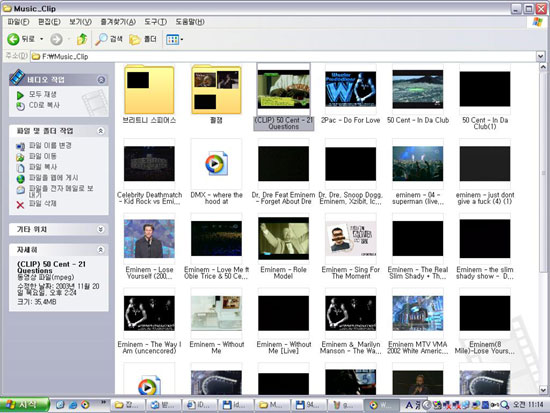
파일 보기 형식을 "미리 보기(H)"로 설정해도 아무런 문제가 없었다. 기존 802.11b 환경에서는 미리보기로 파일을 볼 경우 100% 에러로 폴더가 종료되었다. 게다가 802.11b 기반에서는 동영상 감상이 불가능하였다. 하지만 802.11g 기반에서는 영화 감상은 물론 여타의 로컬 시스템의 HDD와 체감상 비슷한 속도로 파일과 폴더에 대한 엑세스 및 실행이 가능했다.
|
|
성능 테스트 12 - Linksys 54Mbps PCI 랜카드와 호환성 테스트

이제는 앞서 소개한 Linksys PCI 타 입의 802.11g 기반 랜카드를 연결했을 때의 성능에 대해서 알아 보도록 하겠다.

설치 CD에 별도의 클라이언트 유틸이 있는 것 같은데, install 을 시도해도 되지 않아서 WindowxXP 자체 무선 네트워크 유틸리티로 테 스트를 진행하였다. 우선 Linksys 54Mbps PCI 랜카드 단독 사용시의 성능에 대해서 살펴 보도록 하자.
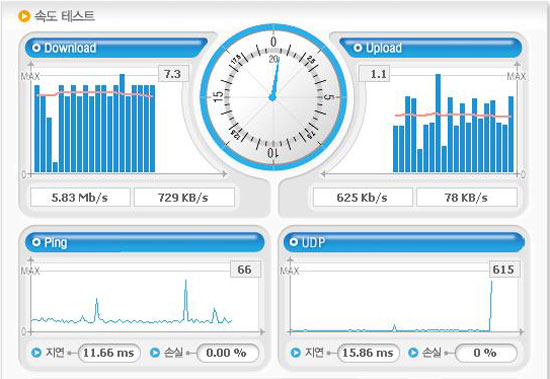
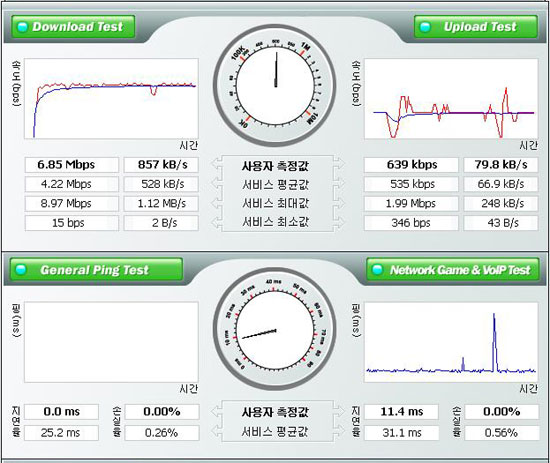

단독 사용시에는 앞서 살펴본 3CRWE554G72의 성능과 거의 비슷한 속도를 보여 주고 있으며, 사용시 아무런 이상을 발견할 수 없 었다. 그렇다면 3CRWE154G72와 동시에 사용할 때의 성능은 어떠할지 한번 살펴 보도록 하 자.
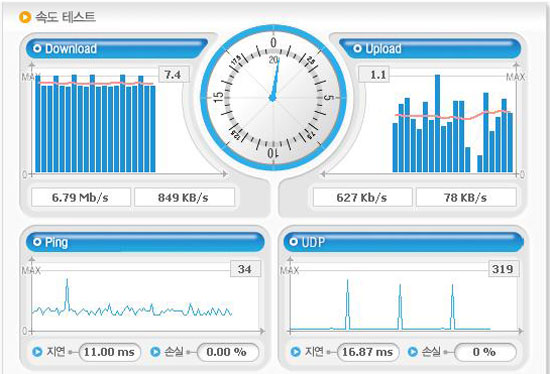
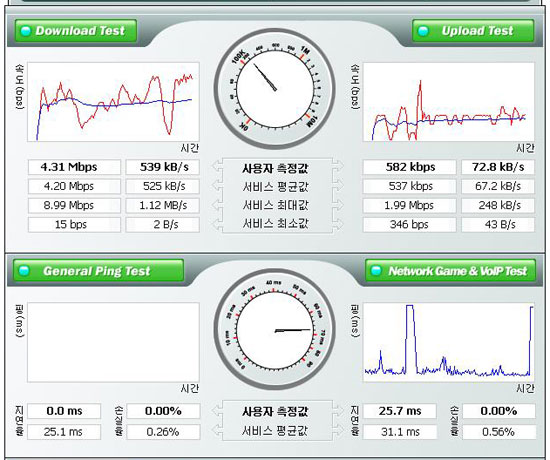

노트북(3CRWE554G72)과 데스크탑 (Linksys 54Mbps) 모두 11g 규격으로 묶어서 사용할 때의 성능이다. 나머지 한대를 연결만 해놓은 상태에서 측정하면 별다른 속도 저하가 없지만, 두 대를 동시에 사용할 경우에는 속도저하가 나타 났다.
그렇다면 과연 무선(802.11g 환경) 끼리 연결하여 Qcheck Test를 진행하면 어떠한 결과를 보여줄까?

모두 무선으로 연결했을 때의 결과이 다. 최고 수치만 소개한 것인데, 한 쪽을 유선으로 물린 상태에서 측정한 결과의 1/2가량의 대역 폭을 보임을 알 수 있다.

스트리밍 측정 결과이며, 데이터 손 실율이 기존에 데스크탑에 물렸을 때 보다 적은 것을 알 수 있다.
Down |
|
6.867 |
9.852 |
7.737 |
9.434 |
3.393 |
|
|
11.096 |
7.526 |
5.793 |
6.547 |
5.718 |
평균값 |
|
7.3963 |
|
|
|
|
Respond |
MIN |
1 ms |
1 ms |
1 ms |
1 ms |
1 ms |
|
AVG |
1 ms |
1 ms |
2 ms |
1 ms |
1 ms |
|
MAX |
2 ms |
2 ms |
5 ms |
1 ms |
1 ms |
|
|
|
|
|
|
|
|
MIN |
1 ms |
1 ms |
1 ms |
1 ms |
1 ms |
|
AVG |
3 ms |
2 ms |
1 ms |
1 ms |
1 ms |
|
MAX |
8 ms |
3 ms |
1 ms |
1 ms |
1 ms |
|
|
|
|
|
|
|
Stream |
Lost Data |
26688 |
26688 |
27904 |
27136 |
23680 |
|
Throughput |
476.331 |
477.948 |
476.691 |
477.352 |
480.256 |
|
|
|
|
|
|
|
|
Lost Data |
26432 |
26432 |
25856 |
22326 |
24512 |
|
Throughput |
477.914 |
477.867 |
478.327 |
479.939 |
479.4 |
|
|
|
|
|
|
|
Udp |
|
2.036 |
3.015 |
2.553 |
2.316 |
2.68 |
<TD style="BORDER-RIGHT: medium none; PADDING-RIGHT: 0px; BORDER-TOP: medium none; PADDING-LEFT: 0px;
|
|
이 글에 총 1 개의 파일이 첨부되어 있습니다.
1
Copyright ⓒ 2000-2026 BCPARK Inc. All Right Reserved.

|
|
|
|















