이제 본격적으로 기본부터 차근차근 해보겠습니다.
여타 다른 기교 즉, 트위닝 애니메이션이나 마스크 이용, 기타 액션이용등은 다른 사이트에도
많이 있죠?
하지만, 우선 어떠한 프로그램을 제대로 알기 위해서는 그 기본부터 착실히 알고 넘어가야 합니다.
그래서, mx 도 역시 5 버젼과 마찬가지로 메뉴를 하나씩 다 살펴보고자 합니다.
저 역시 허접한 관계로 강좌쓰면서 나름대로 공부하면서 해 보도록 하죠.
::: New (Ctrl+N)
새로운 스테이지를 만듭니다.
::: New From Template...
플래쉬 MX에서는 템플릿이라는 것을 제공한답니다. 저도 잘은 모르구요...
무비를 만드는데 있어서 편하게 제공하는 것들입니다. 개인적으로는 Quiz 라는 템플릿을
생성해 보니, 간단히 문제를 내고, 사용자들이 답을 고른다음에 답이 맞는지 체크하는 거네요.
다른 것들도 여러분들이 한번씩 해보세요.
::: Open... (Ctrl+O)
아래와 같은 파일들을 여는 메뉴입니다.
우리는 이 중 보통 fla 확장자가 붙은 파일을 많이 열겠죠?
::: Open as Library... (Ctrl+Shift+O)
이 메뉴를 선택하면, fla 파일을 선택하는 대화상자가 열립니다.
자신이 열고자 하는 fla 파일을 선택하고 확인버튼을 누르면, 해당 파일의 Library 패널을 열어줍니다.
다른 파일의 심볼들을 현재 작업 파일로 가져올 때 많이 사용합니다.
::: Close (Ctrl+W)
현재 작업하고 있는 스테이지를 닫습니다. 물론, 저장이 안되 있는 상태라면,
저장할것인지 물어보는 대화상자가 열리겠죠?
::: Save (Ctrl+S)
현재 작업하고 있는 플래시 무비를 Flash MX Document(확장자가 fla 인 파일)로 저장을 합니다.
::: Save As (Ctrl+Shift+S)
이미 저장해 놓은 현재 작업 파일을 다른 이름으로 다시 저장할 수 있습니다.
::: Save As Template...
이 메뉴를 클릭하면, 위와 같은 대화상자가 열립니다. 이는 현재 작업한 파일을 Template로
저장하는 메뉴입니다.
::: Revert
이 메뉴는 마지막 저장됐던 모습으로 다시 돌려주는 기능을 하고 있습니다.
조심해서 사용해야 할 메뉴지요. 예를 들어서, 이것저것 심볼로 만들고, 열심히 액션도 주고해서
애써서 만들었지만, 이 기능으로 인해서, 처음으로 돌아갈 불상사가 생길 수도 있으니깐요.
그러니까, 중간에 미리미리 세이브(Save) 하는 습관을 기릅시다.
::: Import (Ctrl+R)
이 메뉴는 작업중이 스테이지로 해당 외부파일을 불러오는 기능입니다.
이미지, 사운드, 비디오 파일등 아래와 같은 포맷을 불러올 수 있습니다.
::: Import to Library...
외부 파일을 현재 작업 무비의 라이브버리 패널에 등록합니다.
등록 가능한 포맷은 아래와 같습니다.
::: Export Movie... (Ctrl+Alt+Shift+S)
현재 작업한 플래시를 위의 무비 포맷으로 저장할 수 있습니다.
::: Export Image...
현재 작업한 플래시를 위의 이미지 포맷으로 저장할 수 있습니다.
::: Publish Settings... (Ctrl+Shift+F12)
작업한 플래시를 출판하기 위한 셋팅을 하는 곳입니다.
이 메뉴를 클릭하면, 아래와 같은 대화상자가 뜨는데요,
아래의 그림은 Formats 탭의 Type 라는 곳에서 모두다 체크했을 때의 모습입니다.
해당 Type 를 체크하면, 그에 따른 설정을 할 수 있는 탭이 위에 생기게 됩니다.
기본적으로는 Formats, Flash, HTML 탭이 보일 겁니다.
그래서, 저도 이 세가지 탭의 설명만 드리겠습니다.
먼저, Formats 탭에는 Type, Filename라는 곳이 보입니다.
Type 는 현재 작업 무비를 어떤 파일로 출판할 것인지를 설정하는 곳입니다.
기본적으로는 플래시 무비 파일인 swf파일과 html파일이 체크되어 있을 겁니다.
이때 Publish 명령어를 줬을 경우, 해당 위치(fla 파일이 저장되어 있는 위치거나,
저장을 시키지 못했을 경우, 기본 위치인 C:/Program Files/Macromedia/Flash MX 폴더)에
swf파일과 html파일을 자동으로 만들어 줍니다.
다음으로 Filename 이라는 곳은 기본적으로 만들어 주는 파일 이름이 나타나는 곳입니다.
자신이 따로 swf 파일이나 html 파일의 이름을 바꿔주기 위해서는 아래의
Use default names의 체크를 해제하고 적당한 이름을 주면 됩니다.
위는 Flash 탭을 선택했을 때의 모습입니다.
여러가지 설정을 할 수 있네요. 이 곳은 별로 중요한 곳이 아닙니다.
그냥 디폴트로 지정해 놓고 사용하세요.
HTML 탭을 선택했을 때의 모습입니다.
자동저장된 html 파일의 여러가지 설정을 할 수 있는 곳입니다.
다른 것은 여러분들도 대충 보시면 아시리라 생각하구요.
몇개만 짚어보도록 하겠습니다.
Dimensions 옵션은 생성된 html 파일안의 Object, Embed 택의 width(가로길이), height(세로길이)의
값을 설정합니다.
Match Movie는 기본값으로 현재 작업중인 무비의 크기로 설정합니다.
Pixels와 Percent는 각각 픽셀크기와 웹 브라우저와의 상대적인 퍼센트값으로 설정합니다.
Playback 옵션은 플래시 무비 재생시의 여러가지 제어를 할 수 있습니다.
Pause At Start는 플래시 무비 재생시 자동으로 시작하지 않고, 멈춰있게 합니다. 이때 재생을 하기 위해서는
플래시 내에 재생하게 하는 버튼을 둬서 사용자가 클릭을 해야 재생이 된답니다.
이 옵션을 체크하고, Publish 할 경우 html에는 다음과 같은 코드가 삽입됩니다.
<OBJECT
.
생략
.
<PARAM NAME=play VALUE=false>
.
.
<EMBED ..생략..
play=false ..생략..></EMBED>
</OBJECT>
위의 코드에서 보셨듯이, object 태그와 embed 태그에 play라는 이름의 매개변수값이 false로 되어 있습니다.
이것이 무비 재생시 멈추어 있게 하는 기능을 합니다.
디폴트 값으로는 true 입니다. 즉, 무비 재생시 바로 플레이가 되지요. 특별한 일이 없으시다면,
그냥 두시면 됩니다.
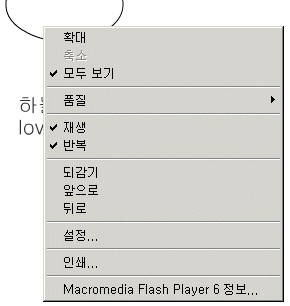
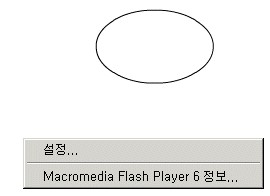
다음으로 Display Menu. 이것은 플래시 무비 재생시 무비 위에서 오른쪽 마우스를 눌렀을 경우,
나오는 메뉴를 안보이게 하는 기능입니다. 보통은 별 문제가 없지만, 특별히 보이는게 지저분하다 싶으시면,
체크 하시면 됩니다.
html 의 object, embed 태그에는 menu 값이 true, false로 되어 있습니다. true면 메뉴가 보이며,
false는 메뉴가 안 보입니다. 디폴드값은 체크되어 있는 상태입니다.
아래는 팝업 메뉴가 나올때와 안 나올때의 비교입니다.
Loop는 무비 재생시 자동으로 반복을 할 것인지 말 것인지를 정하게 해 줍니다.
디폴트 값으로는 체크가 되어 있으며, 마지막 프레임에 stop(); 같은 액션이 없는한 계속 반복됩니다.
체크를 해제하면, 무비는 마지막 프레임까지 재생한뒤 정지해 있게 됩니다.
생성된 html 문서에는 loop값이 true나 false로 되어 있을 겁니다.
다음으로 Window Mode를 보겠습니다.
디폴트 값으로 지정되어 있는 Window는 스테이지의 속성관리자에서 설정한 배경색(Background)으로
해당 html 페이지를 열었을 때의 배경색으로 지정합니다.
Transparent Windowless는 스테이지에 나타나는 오브젝트외의 배경을 모두 투명하게 처리합니다.
포탈사이트같은데 보면, 화면 가운데 떡하니 나타나는 광고 보신적 있죠?
이럴 때 다른 부분은 투명하게 만들어 주는 기능을 합니다.
지금 보이고 있는 애니메이션도 이 효과를 쓴 것입니다.
애니메이션되고 있는 동그라미 외의 다른 배경은 투명하게 처리된 것이랍니다.
html 문서에서는 transparent 값이 true나 false로 되어 있습니다.
기타 다른 것들은 디폴트 값으로 지정되어 있는 설정으로 하면 별다른 문제는 없을 겁니다.
::: Publish Preview
Publish Settings에서 설정한 파일 포맷들을 미리보기 할 수 있습니다.
::: Publish (Shift+F12)
현재 플래시 무비를 Publish Settings에서 설정한 파일 포맷들로 자동저장합니다.
::: Page Setup...
프린트 페이지 설정 메뉴입니다.
::: Print Preview
프린트할 경우 보여질 그림을 미리보기 합니다.
::: Print... (Ctrl+P)
현재 플래시무비를 프린트 합니다.
::: Send...
현재 작업한 플래시 무비를 메일로 보내주는 기능입니다.
::: Exit (Ctrl+Q)
플래시 프로그램을 종료합니다.
오늘의 여기까지입니다.
━━━━━━━━━━━━━━━━━━━━━━━━━━━━━━━━━━━━━━━━━━━━━
본 게시물은 //xen.new21.org, //cafe.daum.net/macromedia, //www.bcpark.net
외의 이동/불펌을 금지합니다.
━━━━━━━━━━━━━━━━━━━━━━━━━━━━━━━━━━━━━━━━━━━━━















