■ 사진 스캐너
스캐너의 기본 기능은 역시 사진이나 인쇄된 컬러 이미지 스캔하는 것에 있습니다. 단순히 사진을 스캔한다고 생각하면 큰 어려움이 없겠지만 용도에 맞게, 상황에 맞게 설정해야 좋은 이미지를 얻을 수 있습니다. 스캐너에 얽힌 비밀의 실타래를 지금부터 하나씩 풀어볼까요?
포토 앨범 CD 제작
우리는 디지털 시대에 살고 있습니다. 아날로그보다는 어쩌면 디지털이 더욱 친숙할지도 모릅니다. 신세대는 필름 카메라보다는 디지털 카메라를 선호라고, 손과 발, 몸으로 하는 게임보다는 컴퓨터로 즐기는 온라인 게임을 더욱 좋아하는 것을 볼 수 있습니다. 아날로그와 디지털, 디지털과 아날로그, 세대의 구분을 짓는 하나의 기준이 된다고 볼 수 있습니다.
지금은 아니지만 제가 어렸을 때만 하더라도 친척이나 아는 분의 집을 방문하면 가족의 사진이 잘 정돈되어 있는 앨범을 보여주는 것을 미덕이라 여겼습니다. 가족의 소개와 자랑을 동시에 할 수 있어 흔히 그렇게 했지요. 그렇지만 요즘은 그런 모습을 볼 수 없습니다.
최근 신세대라고 불리는 가정을 방문한 적이 있습니다. DVD 플레이어에 CD 타이틀을 넣고 큰 TV 화면으로 가족 사진과 귀여운 아기의 사진을 보여주는 것입니다. 이른바 포토 앨범 CD입니다. 그냥 큰 화면으로 사진을 보기만 하면 되기 때문에 무거운 앨범을 가지고 이리 저리 다니는 것보다 훨씬 편하고 보기 좋았습니다. 역시 신세대라는 말이.
포토 앨범 CD를 만드는 것은 크게 어렵지 않습니다. 스캐너와 CD 레코더만 있다면 누구나 쉽게 포토 앨범 CD를 제작할 수 있습니다. 지금부터 포토 앨범 CD를 제작하는 방법을 알아봅시다. 포토 앨범 CD를 만들어 가족은 물론 친지와 주변 사람들에게 하나씩 나누어주어 디지털 시대에 사라져 가는 정을 만들어 가는 것도 좋지 않을까요?
| |
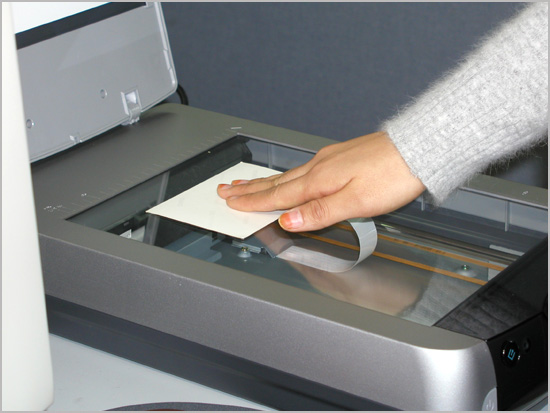
» 복원할 오래된 사진을 스캐너에 올려놓습니다. |
| |
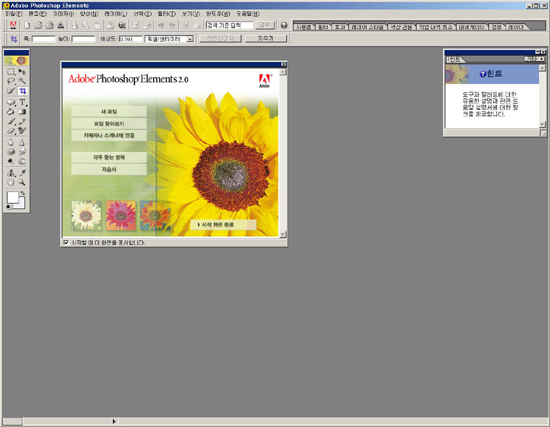
» 포토샵 엘리멘츠를 실행하고 스캔을 할 준비를 합니다. |
| |
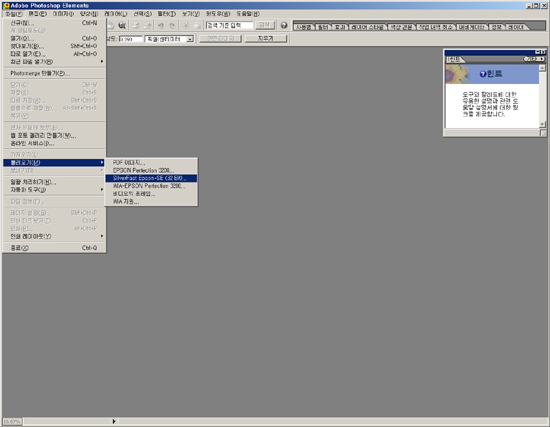
» 불러오기에서 불러올 소스를 선택합니다. |
| |
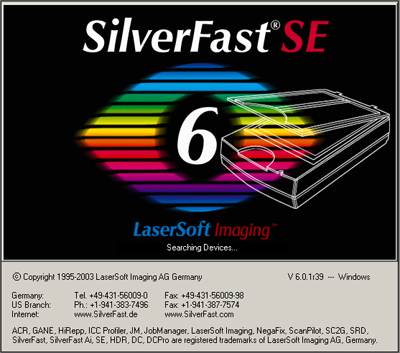
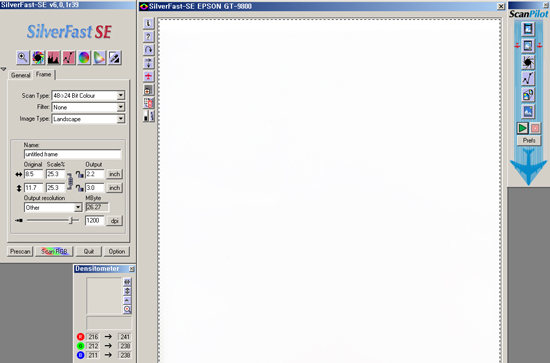
» 이미지 스캔 기능이 뛰어난 SilverFast SE 6을 선택하고 실행합니다. |
| |
» 다양한 스캔 설정을 할 수 있어 초보자나 전문가 모두 스캐너의 제 기능을 충분히 활용 할 수 있습니다. |
| |
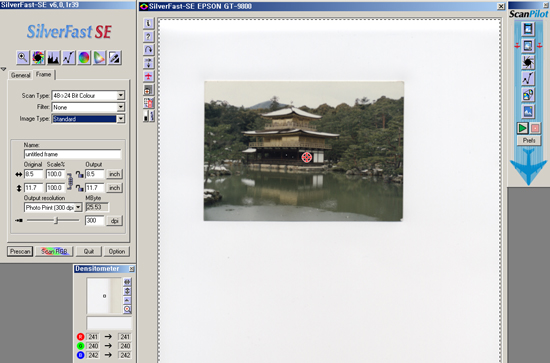
» 미리보기를 누르면 사진이 간단히 스캔됩니다. |
| |
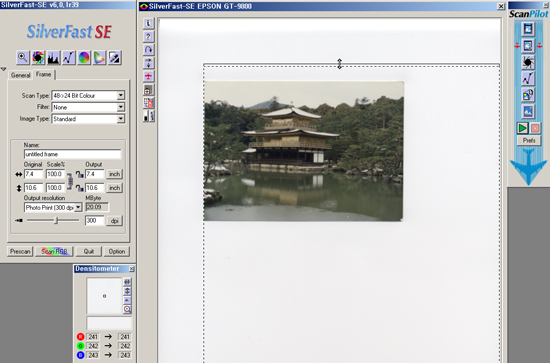
» 스캔할 이미지의 영역을 택합니다. |
| |
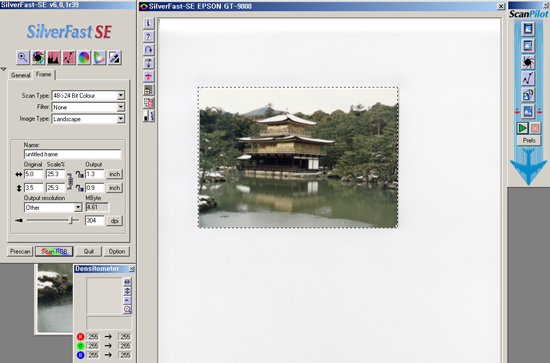
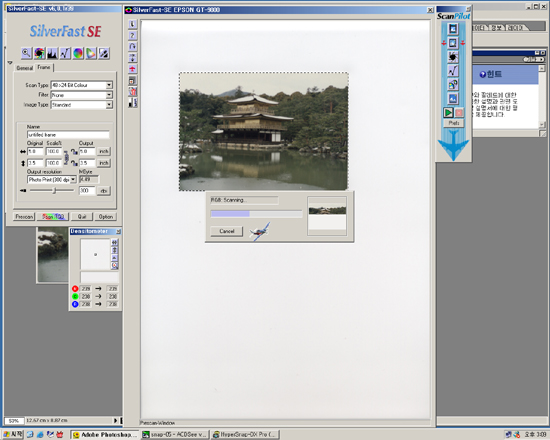
» 이미지 타입에서 풍경 스캔 모드인 Landscape를 선택합니다. |
| |
» Scan RGB를 누르면 스캔이 됩니다. |
| |
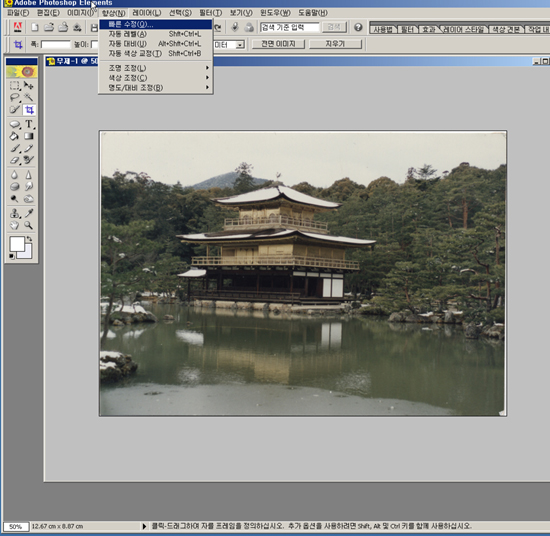
» 스캔된 이미지. 오래된 사진을 복원하기 위해서는 향상을 누른 다음 빠른 수정을 선택합니다. |
| |
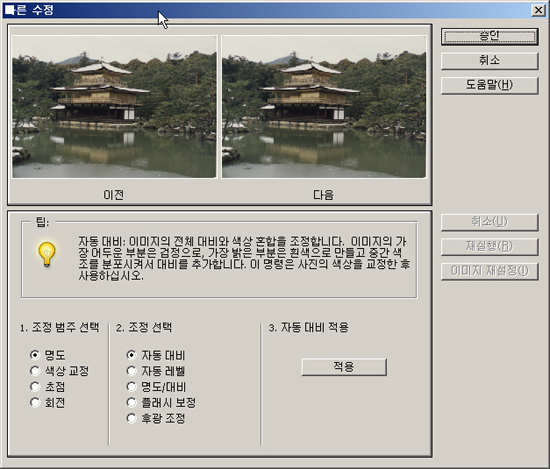
» 빠른 수정에서는 초보자도 쉽게 사용할 수 있는 자동 보정기능을 쓸 수 있습니다. |
| |
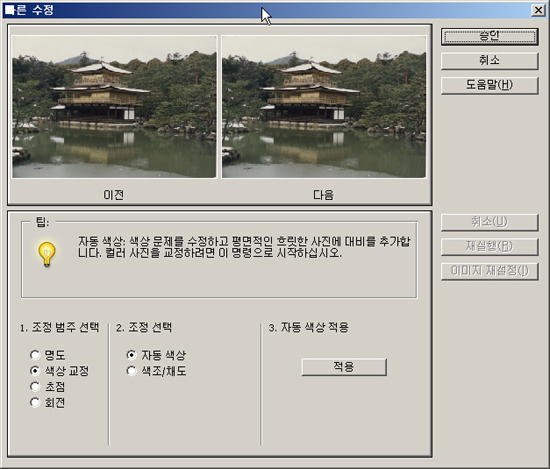
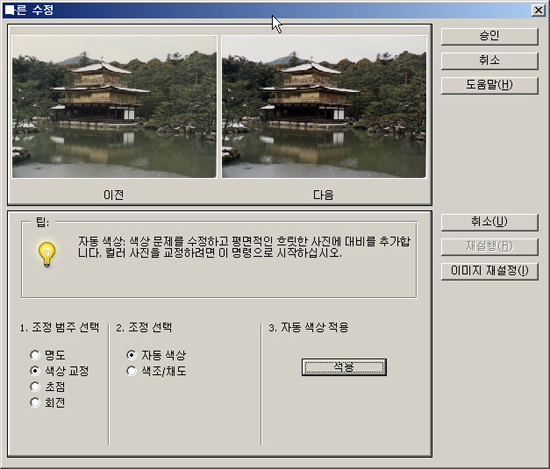
» 사진을 복원하기 위해서는 제일 먼저 색상교정에서 자동 색상을 선택하고 오래된 사진의 빛 바랜 색상을 복원하면 됩니다. |
| |
» 자동 색상을 적용했습니다. 오른쪽의 사진이 자동 색상이 적용된 사진입니다. 빛 바랜 느낌이 많이 사라진 것을 볼 수 있습니다. |
| |
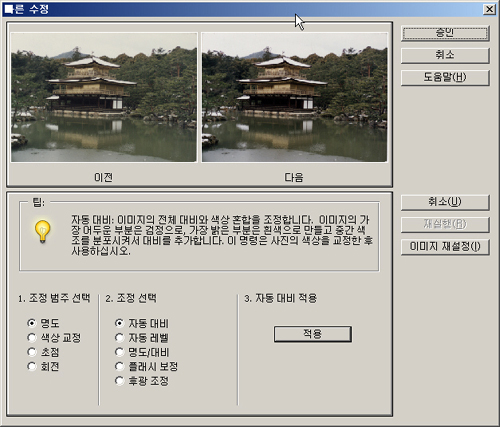
» 수정된 사진이 원하는 만큼 복원이 되지 않았다면 명도에서 자동 대비와 자동 레벨을 한번 더 실행해 본다면 원하는 사진을 얻을 수 있습니다. |
| |
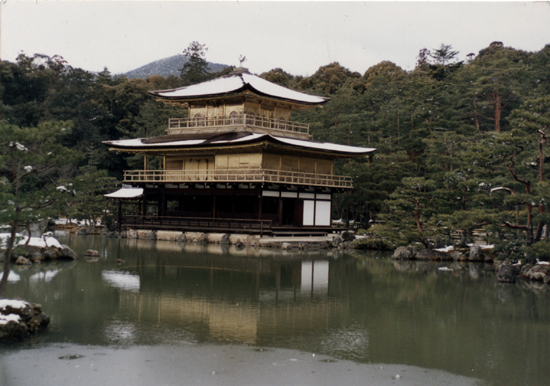
» 복원된 사진입니다. 노란색이 많이 사라져 가을 분위기가 나던 사진이 겨울 분위기가 나는 것을 볼 수 있습니다. |
| |
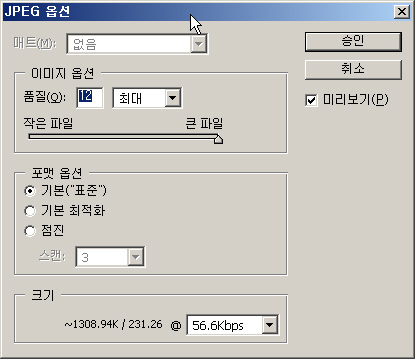
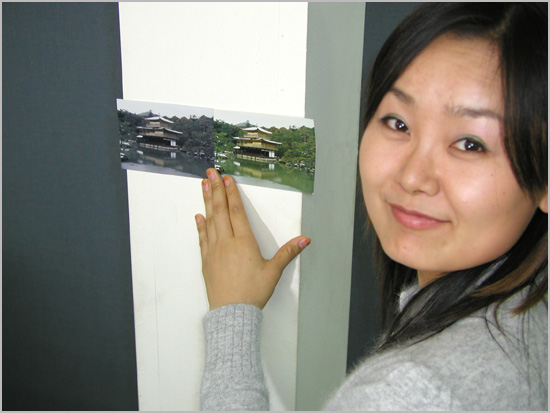
» 수정된 사진은 될 수 있으면 품질을 높여 저장하는 것이 좋습니다. 저장한 다음 인터넷 사진관으로 다시 인화를 하면 복원된 이미지가 아닌 복원된 진짜 사진을 볼 수 있습니다. |
| |
» 인터넷 사진관에서 인화된 사진입니다. 복원전의 사진과 비교해보시길 바랍니다. 겨울 분위기가 좀더 물씬 풍기지 않나요? |
포토 앨범 CD 제작
우리는 디지털 시대에 살고 있습니다. 아날로그보다는 어쩌면 디지털이 더욱 친숙할지도 모릅니다. 신세대는 필름 카메라보다는 디지털 카메라를 선호라고, 손과 발, 몸으로 하는 게임보다는 컴퓨터로 즐기는 온라인 게임을 더욱 좋아하는 것을 볼 수 있습니다. 아날로그와 디지털, 디지털과 아날로그, 세대의 구분을 짓는 하나의 기준이 된다고 볼 수 있습니다.
지금은 아니지만 제가 어렸을 때만 하더라도 친척이나 아는 분의 집을 방문하면 가족의 사진이 잘 정돈되어 있는 앨범을 보여주는 것을 미덕이라 여겼습니다. 가족의 소개와 자랑을 동시에 할 수 있어 흔히 그렇게 했지요. 그렇지만 요즘은 그런 모습을 볼 수 없습니다.
최근 신세대라고 불리는 가정을 방문한 적이 있습니다. DVD 플레이어에 CD 타이틀을 넣고 큰 TV 화면으로 가족 사진과 귀여운 아기의 사진을 보여주는 것입니다. 이른바 포토 앨범 CD입니다. 그냥 큰 화면으로 사진을 보기만 하면 되기 때문에 무거운 앨범을 가지고 이리 저리 다니는 것보다 훨씬 편하고 보기 좋았습니다. 역시 신세대라는 말이.
포토 앨범 CD를 만드는 것은 크게 어렵지 않습니다. 스캐너와 CD 레코더만 있다면 누구나 쉽게 포토 앨범 CD를 제작할 수 있습니다. 지금부터 포토 앨범 CD를 제작하는 방법을 알아봅시다. 포토 앨범 CD를 만들어 가족은 물론 친지와 주변 사람들에게 하나씩 나누어주어 디지털 시대에 사라져 가는 정을 만들어 가는 것도 좋지 않을까요?
| |
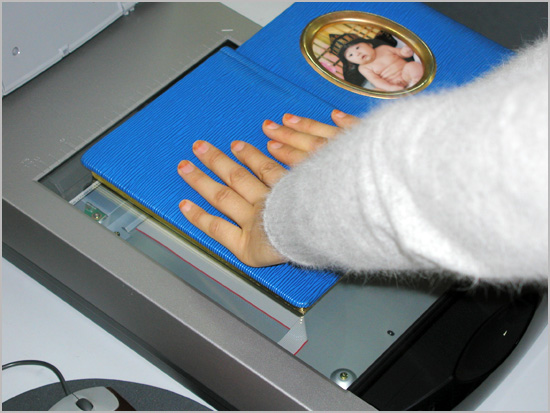
» 포토 앨범 CD를 만들 사진들을 모두 스캔합니다. 포토 앨범 CD의 이미지 해상도가 높지 않기 때문에 300dpi 내지 600dpi 정도의 해상도로 이미지의 스캔하는 것이 좋습니다. |
| |
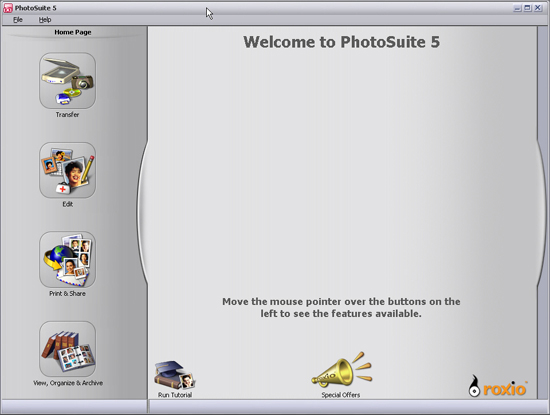
» 이지시디 크리에이터 6의 포토슈트 5버전에는 포토 앨범 CD를 편하게 제작해주는 기능이 있습니다. |
| |
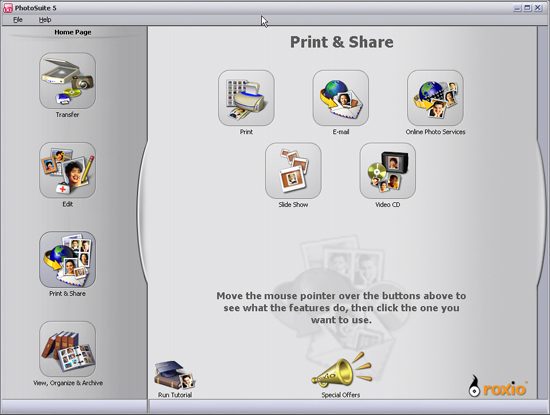
» Print & Share를 선택하면 여러 선택 메뉴가 나오는데 Video CD를 선택하면 됩니다. |
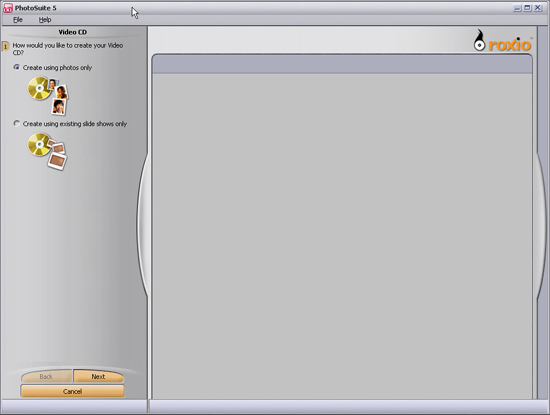
| |
» 어떤 Video CD를 만들 거냐는 질문에는 용도에 맞는 것을 선택하시면 됩니다. 저는 위에 것을 선택해 포토 CD만 만들어보겠습니다. |
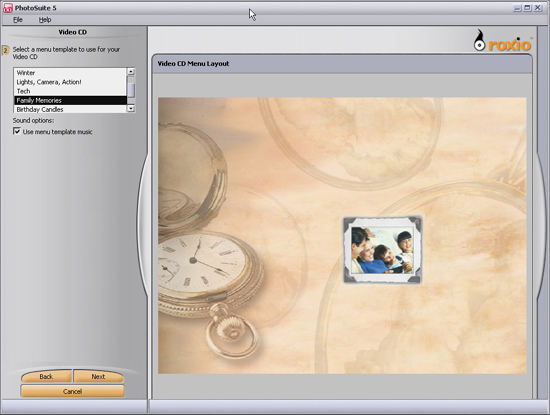
| |
» DVD 타이틀과 같이 메인 메뉴를 설정할 수 있습니다. 앨범의 분위기에 맞게 이미 만들어진 포트폴리오를 선택하면 됩니다. 저는 이번에 만들 포토 앨범 CD에 맞는 가족의 기억을 선택했습니다. |
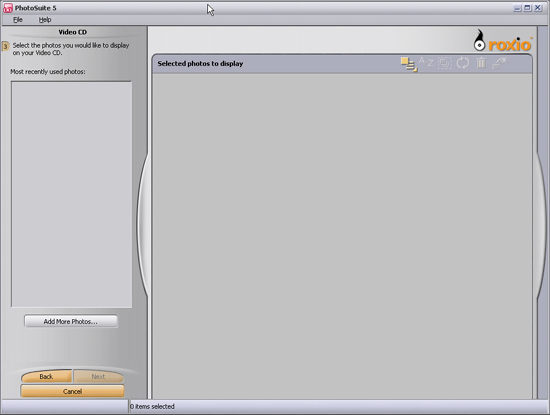
| |
» 이미지를 넣을 수 있는 화면이 나옵니다. Add More Photo를 누르면 사진을 추가할 수 있습니다. |
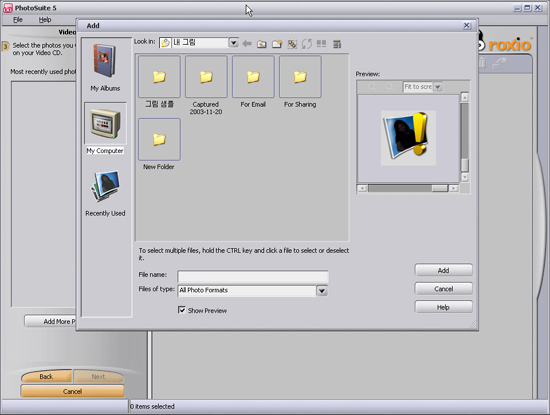
| |
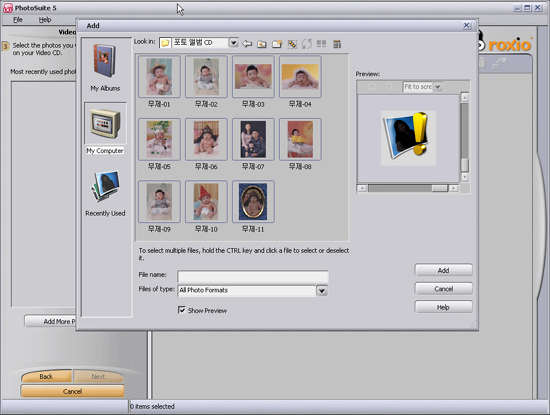
» 사진이 있는 폴더를 선택합니다. |
| |
» 원하는 사진을 마우스로 드래그해서 선택합니다. |
| |
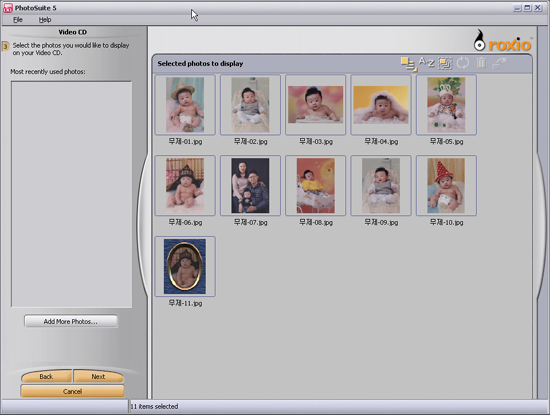
» 포토 앨범 CD에 들어갈 사진들입니다. Next 버튼을 누르면 다음 화면으로 넘어갑니다. |
| |
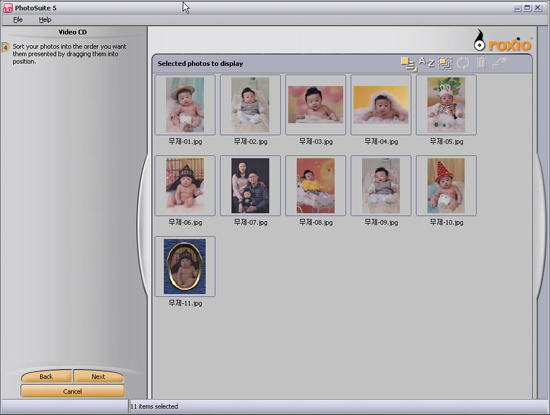
» 재생을 하고 싶은 순서대로 다시 사진을 배열합니다. Next 버튼을 누릅니다. |
| |
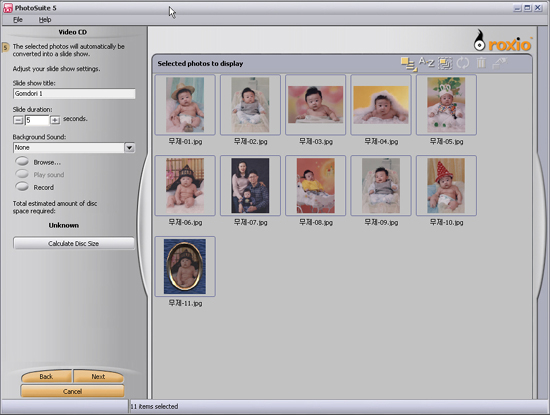
» 슬라이드 쇼의 타이틀 명을 입력하고 하나의 사진이 보여질 시간을 선택하면 됩니다. 기본으로 설정된 5초 정도가 적당한 것 같습니다. |
| |
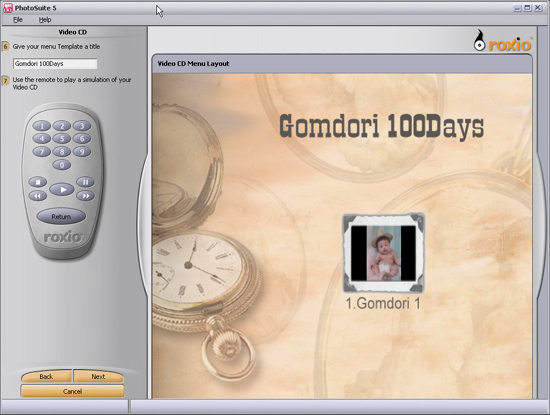
» 메인 타이틀을 입력하면 됩니다. 100일 기념이라 제목을 Gomdori 100Days라고 붙였습니다. 포토 앨범 CD를 만들기 전에 확인해 볼 수 있는 메뉴를 제공합니다. |
| |
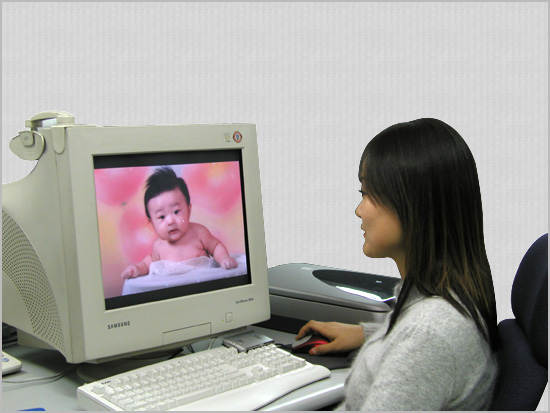
» 잘 재생되는 것을 볼 수 있습니다. 다시 Next 버튼을 누르고 다음 설정 창으로 넘어갑니다. |
| |
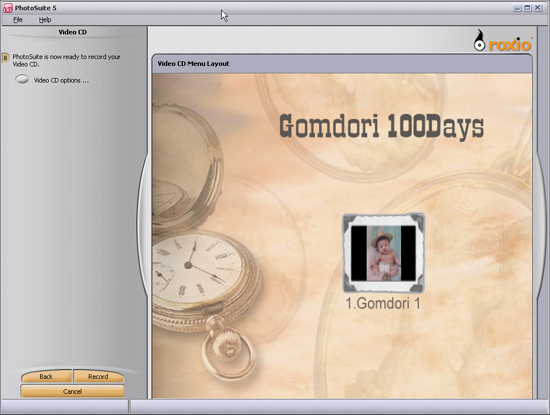
» Record 버튼을 누르고 레코딩을 시작합니다. |
| |
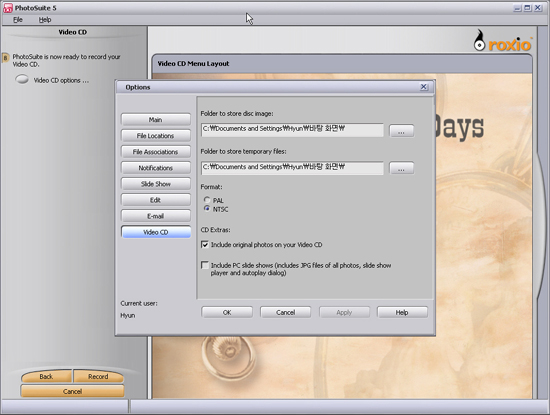
» 포토 앨범 CD의 간단한 옵션 설정 창입니다. 포맷만 우리나라에서 사용하는 NTSC만 선택하신다면 다른 설정은 크게 바꿀 것이 없습니다. PC에서 포토 앨범 CD를 많이 사용한다면 Include PC Slide Shows를 선택하면 됩니다. |
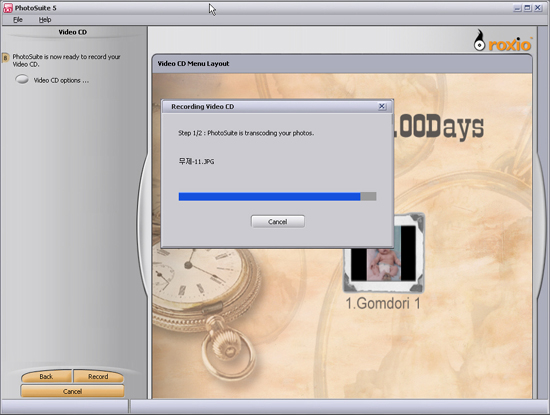
| |
» Ok 버튼을 누르면 먼저 이미지 인코딩이 진행됩니다. |
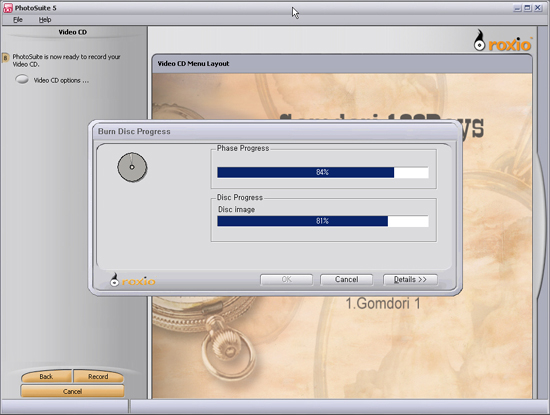
| |
» 이미지 인코딩이 끝나면 CD에 기록할 이미지가 작성이 됩니다. |
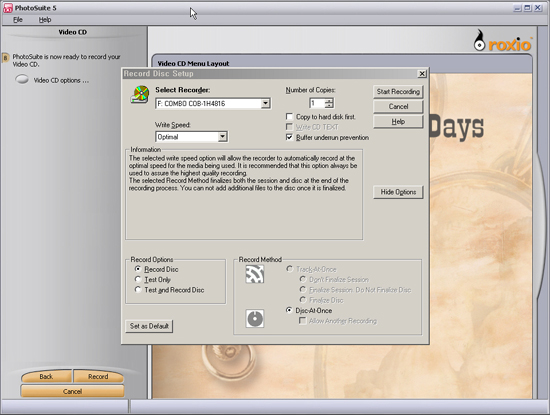
| |
» 작성된 이미지로 CD를 레코딩 할 수 있는 옵션 창입니다. 매수와 배속 등 간단히 설정을 하고 Start Recording을 누르면 레코딩이 시작됩니다. |
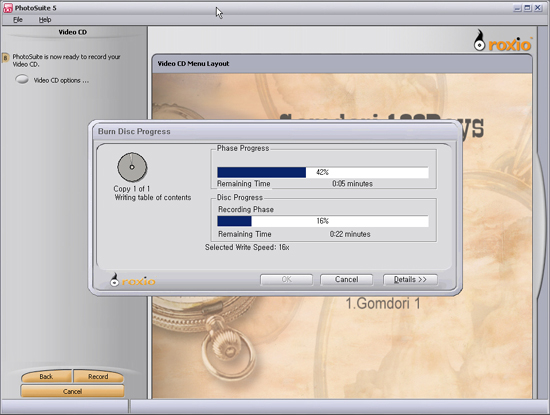
| |
» 레코딩이 진행됩니다. 이제는 마음 편하게 기다리면 되겠지요? |
| |
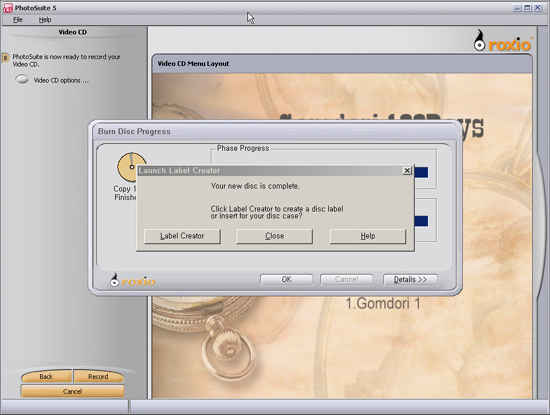
» 레코딩이 완료되었습니다. 라벨을 만들려면 Label Creator를 누르면 되고, 그냥 넘어가려면 Close를 누르면 포토 앨범 CD의 제작이 완료됩니다. |
| |
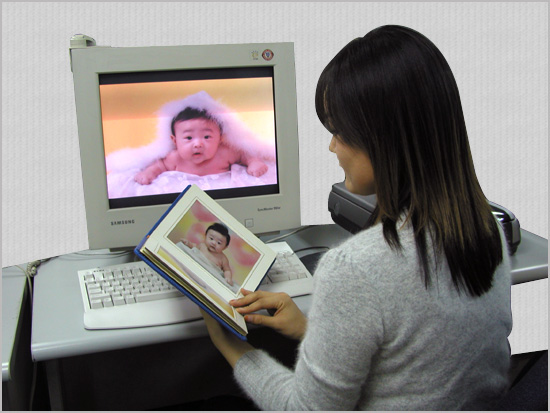
» 만들어진 포토 앨범 CD와 진짜 앨범을 비교해봅니다. 앨범으로만 보던 사진이 PC나 DVD 플레이어에서 재생되니 새로운 느낌이 듭니다. |
| |
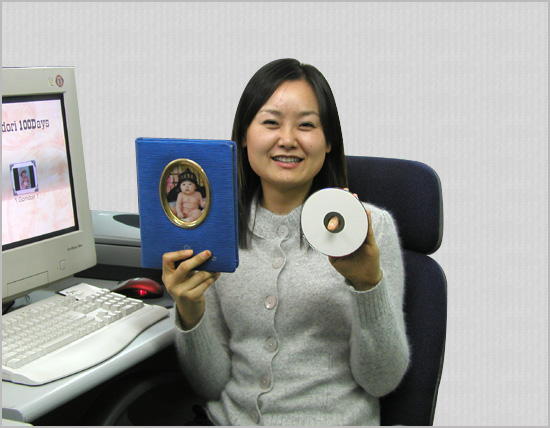
» 앨범이 이렇게 CD 한 장으로 줄었습니다. 스캐너로 포토 앨범 CD를 만들어서 가족이나 친지, 주위의 아는 분들에게 한 장씩 드리는 것도 좋지 않을까요? |
사진이나 이미지를 이메일에 첨부
종이에 직접 글로 쓰는 편지보다는 이메일이 더욱 쓰기 편하고 친숙한 시대에 살고 있습니다. 글로 내용을 전달한다는 것은 편지나 이메일이나 비슷하지만 다양한 파일 첨부 기능이나 멀티미디어 기능이 더해진 이메일은 보다 활용 범위가 넓습니다.
디자이너이기 때문에 시안이나 이미지를 이메일로 주고받는 경우가 많이 있습니다. 컴퓨터로 작업한 디자인이라면 쉽게 이메일로 첨부해서 보낼 수 있지만 손으로 직접 그린 이미지나 디자인, 책에 있는 마음에 드는 사진은 그렇지 못합니다. 스캐너로 일일이 스캔해서 이미지를 이메일에 첨부해 보내야 하기 때문에 여러 가지 작업을 거쳐야 합니다.
하지만 요즘 나오는 스캐너에는 이런 작업을 한번에 쉽게 할 수 있는 유틸리티가 기본 제공됩니다. 마우스 클릭 몇 번만 하면 쉽게 이메일에 스캐너로 스캔한 이미지를 첨부할 수 있습니다. 초보자도 간단히 따라할 수 있습니다. 저와 같이 이 사진을 이메일에 첨부해서 한번
보내볼까요?
| |
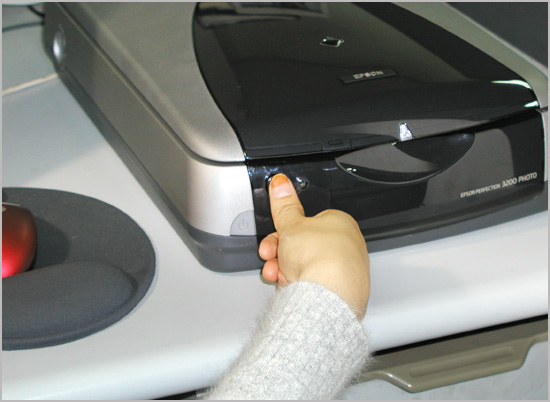
» 스캐너의 프로그램 실행(Start)버튼을 누릅니다. |
| |
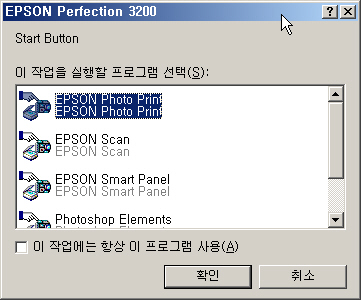
» 모니터에 스캐너에 관련된 프로그램을 선택할 수 있는 창이 뜹니다. |
| |
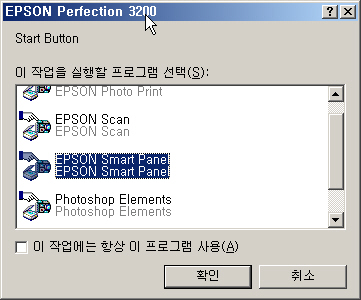
» 스마트 패널에 사진을 메일로 보내는 기능이 있기 때문에 스마트 패널을 실행합니다. |
| |
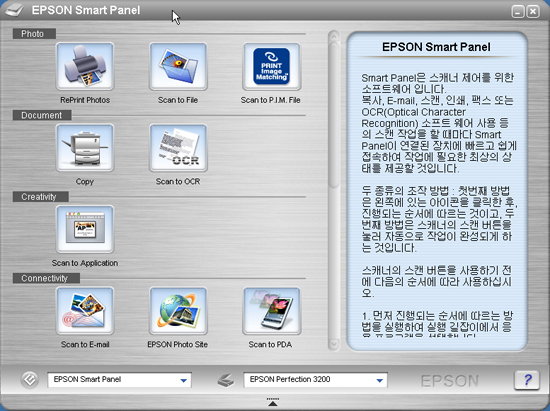
» 스마트 패널에서 Scan To E-mail을 선택합니다. |
| |
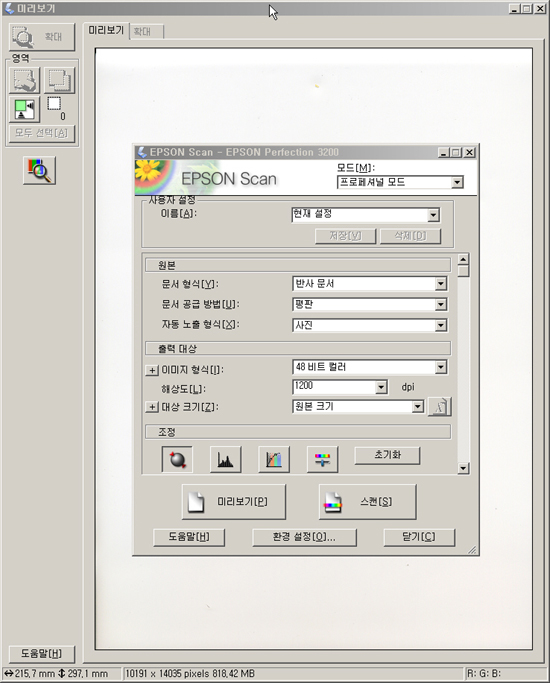
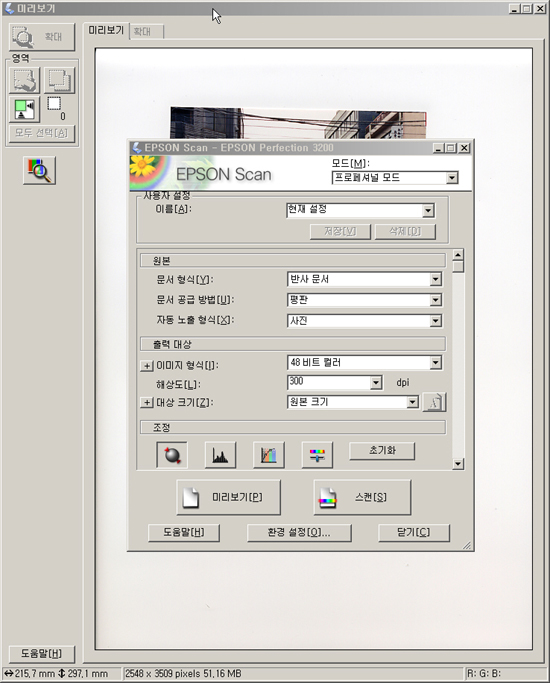
» 먼저 미리보기를 누릅니다. |
| |
» 원하는 스캔 모드를 설정하고 해상도를 맞추고 스캔 버튼을 누르면 됩니다. |
| |
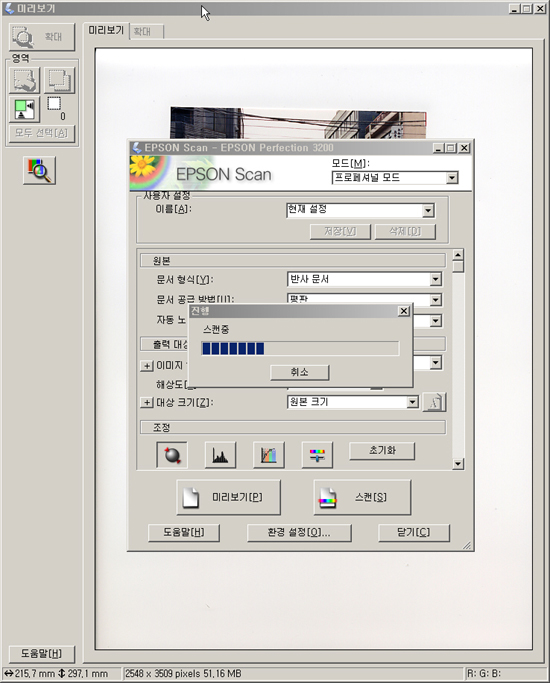
» 스캔이 진행 된 것을 볼 수 있습니다. |
| |
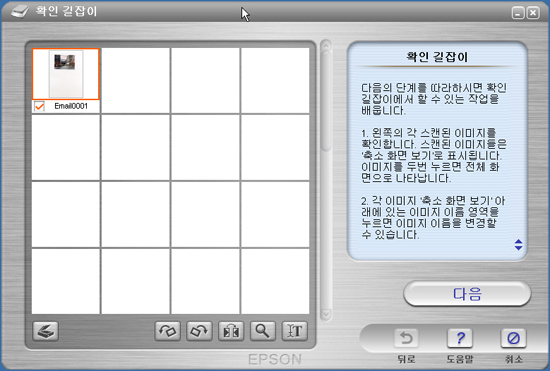
» 스캔된 이미지를 선택하고 다음 버튼을 누릅니다. |
| |
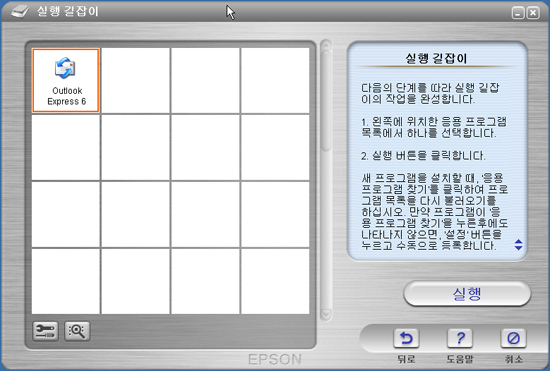
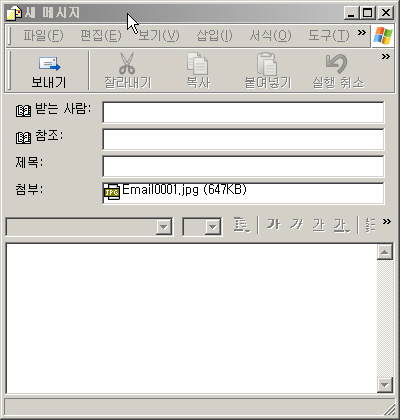
» 마지막으로 실행 버튼을 누르면 아웃룩이 실행되고 자동으로 이미지 파일이 첨부됩니다. |
| |
» 받는 사람의 메일 주소와 제목, 내용을 적어서 메일로 보내면 됩니다. 일일이 포토샵에서 스캔하고 편집하고 메일로 보내는 것보다 초보자도 쉽게 할 수 있도록 간단합니다 |
사진 웹에 업로드
인터넷이 세상을 많이 변화시켰다는 말을 종종 듣습니다. 좋은 사진이나 이미지가 있으면 자신의 홈페이지에 올려놓고 친구들이나 아는 분들과 공유하는 것을 어렵지 않게 볼 수 있습니다. 인터넷이라는 것이 전 세계 어디에서든 접속이 가능하기 때문에 멀리 떨어져 있는 친구나 유학간 친구의 소식까지 사진으로 확인 할 수 있습니다.
엡손 스캐너에는 엡손-포토 홈페이지에 스캔한 사진을 바로 올릴 수 있는 기능이 있습니다. 디지털 카메라로 찍은 사진은 바로 올릴 수 있지만 필름 카메라로 찍은 사진이나 인쇄된 이미지는 스캔을 해야 웹에 올릴 수 있습니다. 이런 작업을 한번에 할 수 있는 유틸리티가 엡손 스캐너에 기본 제공됩니다.
홈페이지가 있다면 웹에 스캔한 이미지를 올리는 것은 어렵지 않습니다. 하지만 홈페이지가 없다면 웹에 올리는 것은 어렵겠지요? 엡손에서는 무료로 사진을 올릴 수 있는 사이트를 제공합니다. 바로 엡손-포토사이트입니다. 엡손-포토(www.epson-photo.co.kr)사이트 가입을 해야 웹에 사진을 올릴 수 있기 때문에 무료 가입은 필수입니다. 웹에 올리기 전에 꼭 가입하세요.
마우스 몇 번 클릭만 하면 스캔한 사진이나 이미지를 웹에 올려 많은 사람들과 공유할 수 있습니다. 지금부터 웹에 사진을 한번 올려 보실까요?
| |
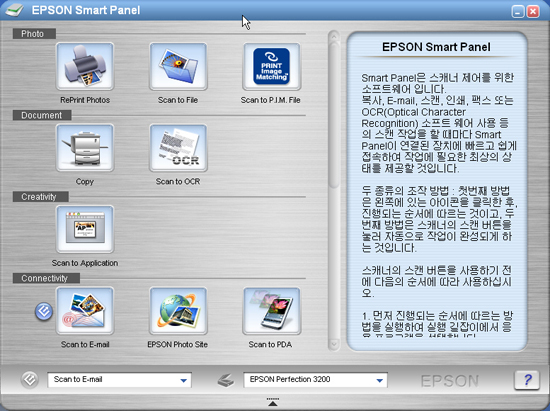
» 스마트 패널을 실행하고 EPSON Photo Site를 선택합니다. |
| |
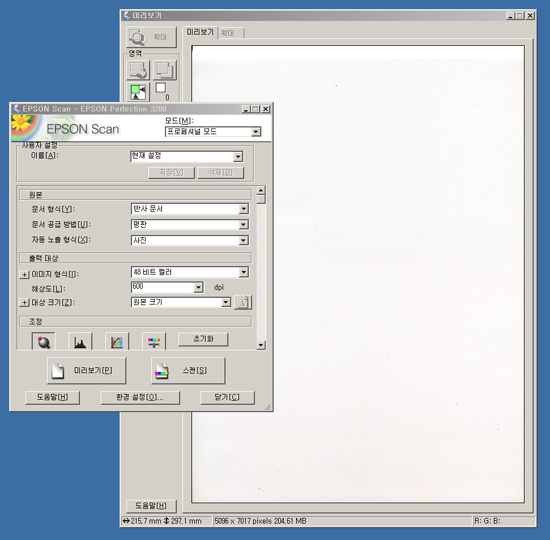
» 미리 보기를 누릅니다. |
| |
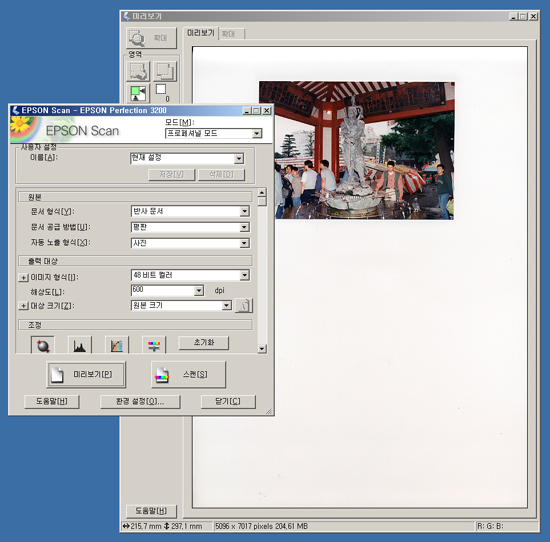
» 스캔 영역을 선택한 다음 이미지 스캔 설정과 해상도를 선택하고 스캔 버튼을 누릅니다. |
| |
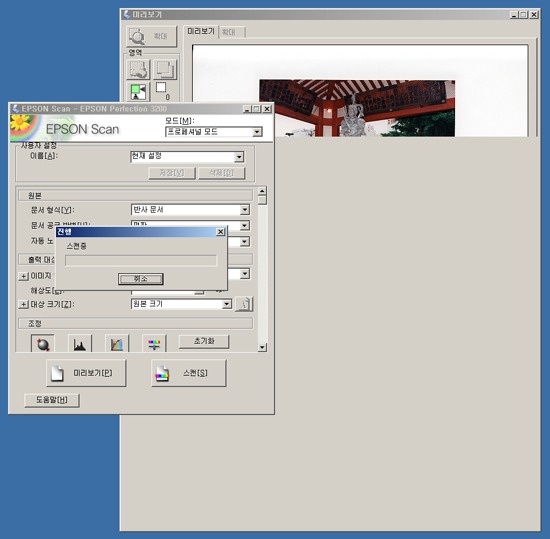
» 스캔이 진행되는 것을 볼 수 있습니다. |
| |
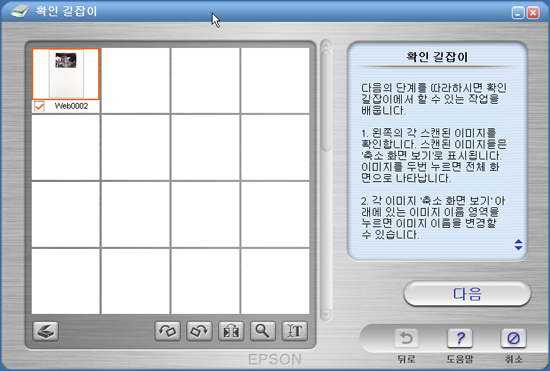
» 스캔된 파일을 선택하고 다음을 누릅니다. |
| |
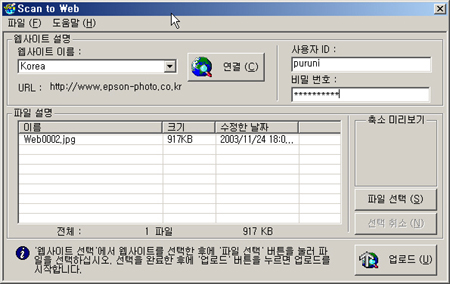
» 웹사이트는 Korea를 선택하고 엡손-포토 사이트에 가입된 사용자 ID와 비번을 입력합니다. 원하는 파일을 선택한 다음 업로드를 이미지가 웹으로 엡손-포토 올라갑니다. |
| |
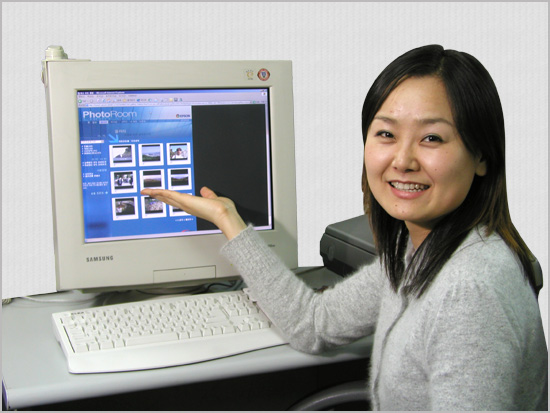
» 엡손-포토 사이트에 올라간 많은 이미지들. 아는 사람들과 즐거움을 공유할 수 있습니다. 필름 카메라로 찍은 사진도 스캐너만 있다면 디지털 카메라 부럽지 않습니다. |
PDA로 전송
출퇴근 시간에 전철이나 버스에서 한 손에 들어오는 PDA를 사용하는 것을 많이 볼 수 있습니다. PDA에서 이북이나 게임, 만화나 뉴스를 많이 보는 것 같습니다. 그래서 이런 생각을 해보았습니다. 다양한 포트폴리오 이미지를 PDA에 담아 출퇴근 시간에 디자인에 대한 여러 가지 구상과 감각을 키울 수 있지 않을까 하는 생각이 들었습니다. 출퇴근 시간을 좀더 잘 활용할 수 있다는 생각도 들었습니다.
엡손 퍼펙션 3200에 새로이 추가된 기능이 바로 PDA로 이미지를 전송할 수 있는 기능입니다. PDA에서 인식할 수 있는 그림 포맷은 한정적입니다. 그래서 스캔한 이미지를 PDA에서 인식할 수 있는 포맷으로 변경해야하는데, PDA를 잘 모르는 사용자에게는 이것도 힘이 듭니다.
스캔한 다음 PDA를 PC와 연결한 다음 싱크 버튼만 누르면 PDA로 이미지가 전달이 됩니다. 이미지 디자인을 스캔해서 PDA에 넣고 싶은 생각은 간절하지만 PDA가 있는 사람들에게 더욱 친숙한 지도 스캔을 하려고 합니다. 지금부터 몇 번의 클릭만으로 PDA에서 인식할 수 있는 포맷의 이미지를 스캔해보겠습니다.
| |
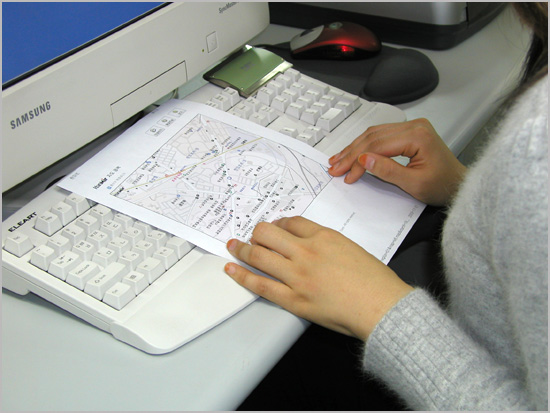
» 원하는 지도를 구합니다. 일단 한미르에서 컴닷코의 지도를 프린트했습니다. |
| |
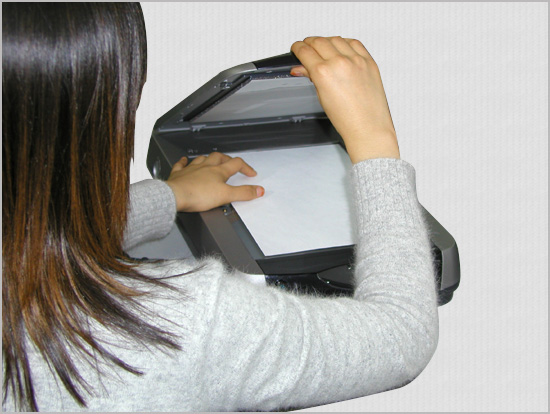
» 스캐너에 넣고 스캔할 준비를 합니다. |
| |
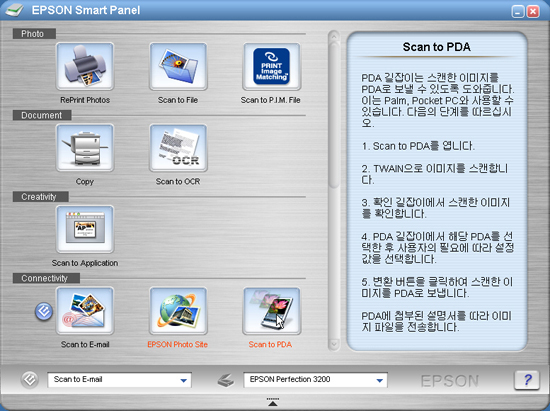
» 스마트 패널을 실행하고 Scan to PDA를 선택합니다. |
| |
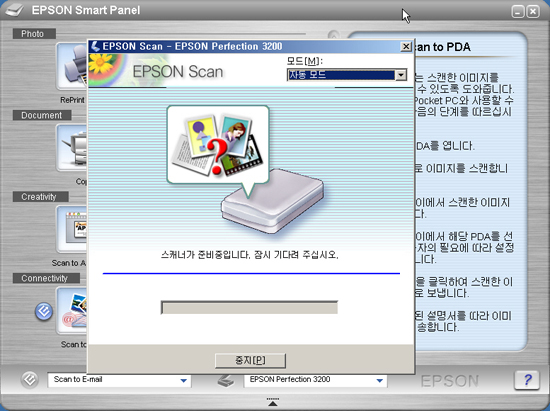
» 자동모드에서는 사진인지 문서인지 알아서 인식해서 최적화된 스캔을 해줍니다. |
| |
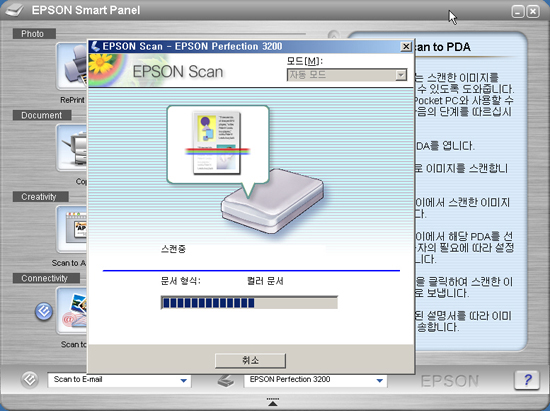
» 사진은 컬러 문서에 해당되기 때문에 컬러 문서로 알아서 인식하고 스캔이 진행됩니다. |
| |
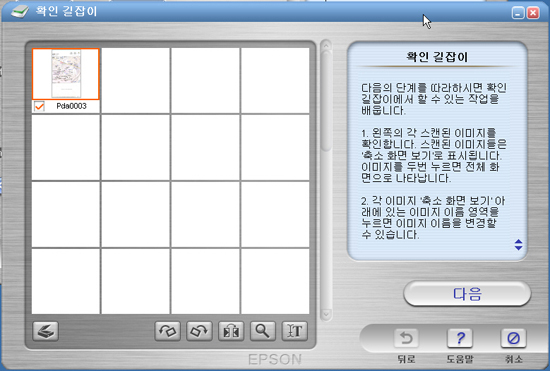
» 스캔된 지도. 다음 버튼을 누르면 PDA로 전송할 수 있는 설정 창으로 바뀝니다. |
| |
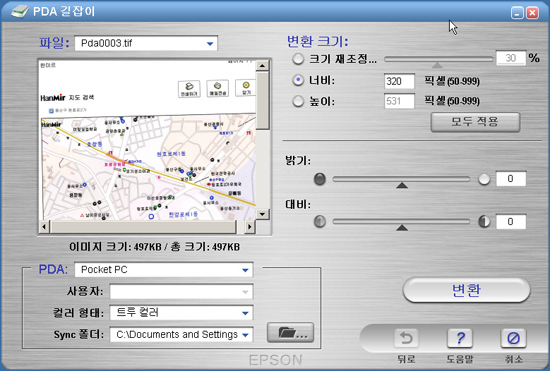
» 포켓PC로 맞추고 변환을 누르면 끝입니다. PDA와 PC를 싱크하면 PDA에 지도가 전송됩니다. |
| |
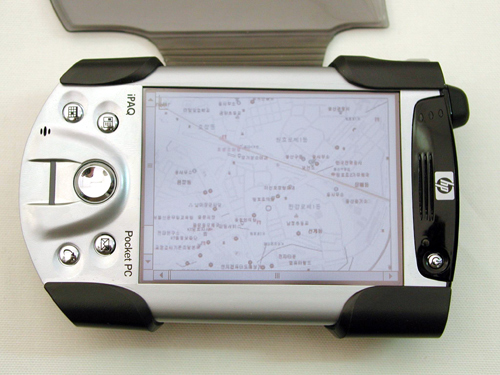
» 스캔된 지도를 PDA에서 볼 수 있습니다. |
Print Image Matching으로 사진 편집
PRINT Image Matching 기술은 엡손의 독자적인 기술로 필름에 기록된 색채를 모두 스캐너로 남김 없이 읽어들여, 사진 수준의 프린트를 할 수 있는 기술입니다. PRINT Image Matching 기술을 사용하면 PC에서 사용 가능한 색공간(sRGB)의 영역을 넘어 필름이 가지는 본래의 풍부한 색 데이터를 스캔 할 수 있으며, 이것을 인화된 사진과 같은 느낌과 수준의 사진을 프린팅을 할 수 있습니다.
| |
» PRINT Image Matching 기술을 사용하면 초보자도 전문가 수준의 이미지를 스캔할 수 있습니다. 지금부터 전문가 수준의 이미지를 스캔 해볼까요? |
| |
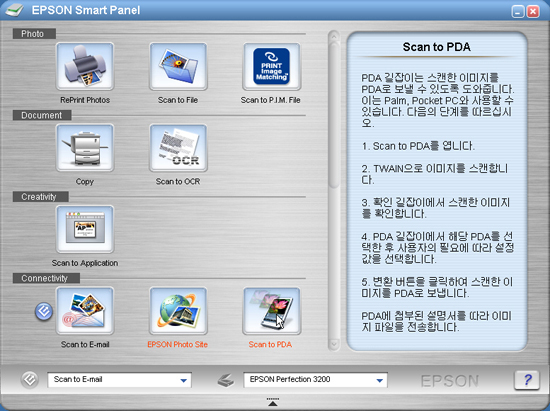
» 스마트 패널을 실행합니다. Scan to P.I.M File를 선택합니다. |
| |
» PRINT Image Matching 로고를 볼 수 있습니다. |
| |
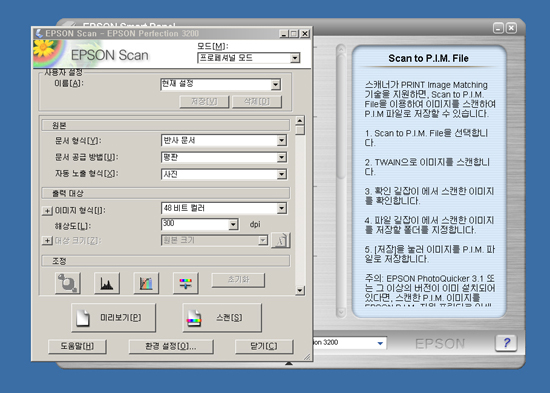
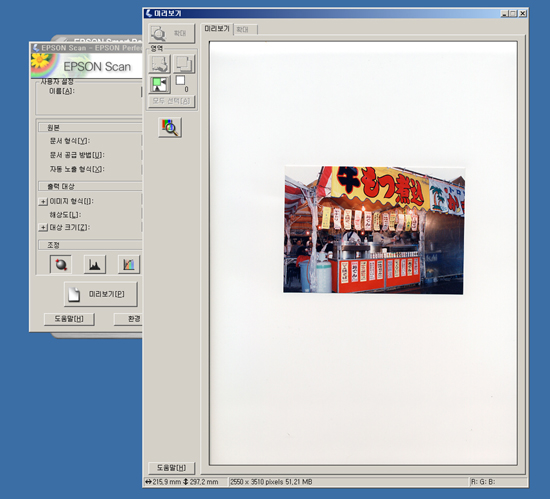
» 기본 스캔 설정 창은 같습니다. 미리보기를 누릅니다. |
| |
» 스캔 하고자하는 사진의 영역을 선택한 다음 스캔 버튼을 누릅니다. |
| |
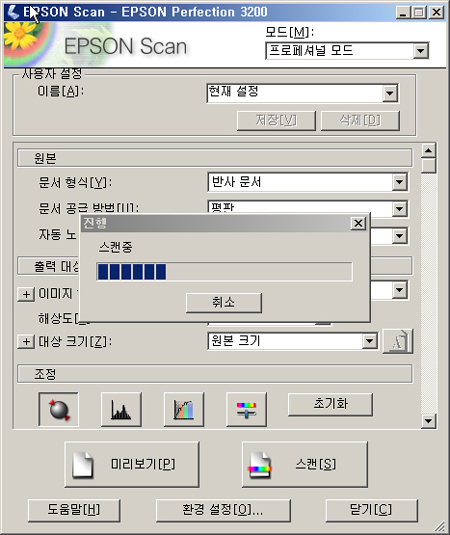
» 스캔이 진행됩니다. |
| |
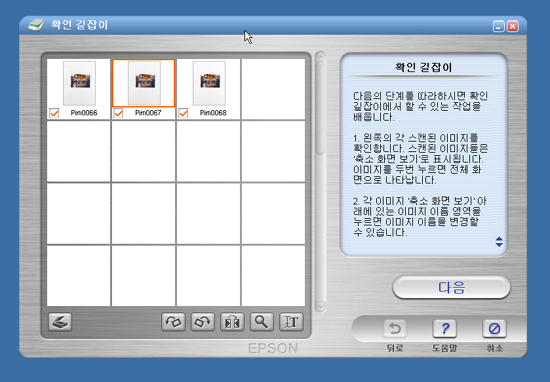
» 스캔된 파일을 선택한 다음, 다음 버튼을 누릅니다. |
| |
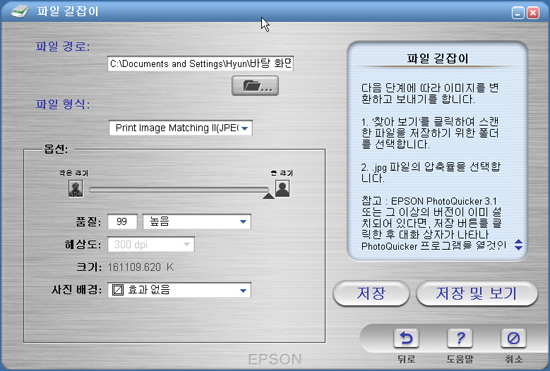
» 이제 용도에 맞게 설정을 선택하고 저장을 하면 PRINT Image Matching 기술이 적용된 사진 스캔이 끝납니다. |
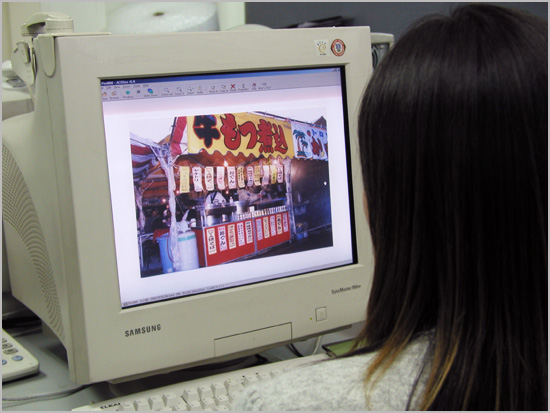
| |
» 별다른 설정 없이 간단히 스캔을 진행했지만 전문가의 손을 거친 수준의 스캔된 사진을 볼 수 있습니다. |
필름 스캔
엡손 퍼펙션 3200에는 강력한 필름 스캔 기능을 제공합니다. 다양한 규격의 필름을 지원하는 것은 물론 백라이트와 프리즘 시트의 제공으로 밝고 화사한 이미지를 얻을 수 있습니다. 그리고 35mm 스트립 필름을 동시에 12장 스캔 할 수 있는 필름 홀더. 35mm 슬라이드 필름을 동시에 4장 스캔 할 수 있는 필름 홀더, 6×9cm와 4×5인치 필름을 각각 하나씩 스캔 할 수 있는 필름 홀더. 이렇게 3종을 기본 제공 초보자도 쉽게 스캔을 할 수 있습니다.
지금부터 그동안 필름으로 보관되어 볼 수 없었던 이미지들에게 다시 빛을 줘볼까요?
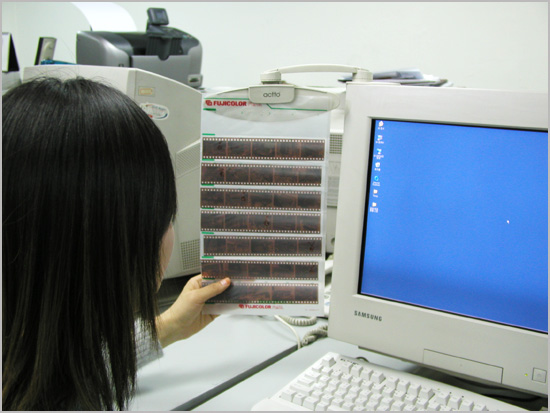
| |
» 스캔할 필름을 선택합니다. 지문이 안 묻도록 주의해야 하는 것은 다들 아시죠? |
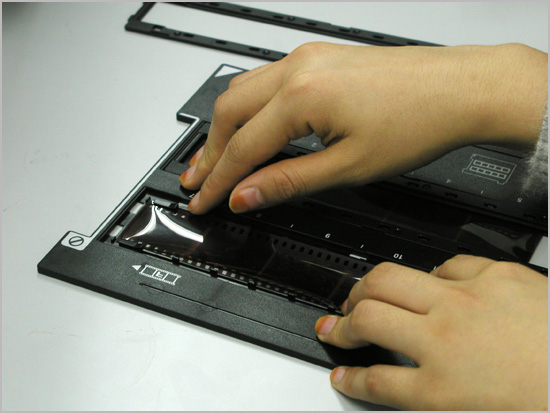
| |
» 필름 홀더에 조심스럽게 끼워 넣습니다. |
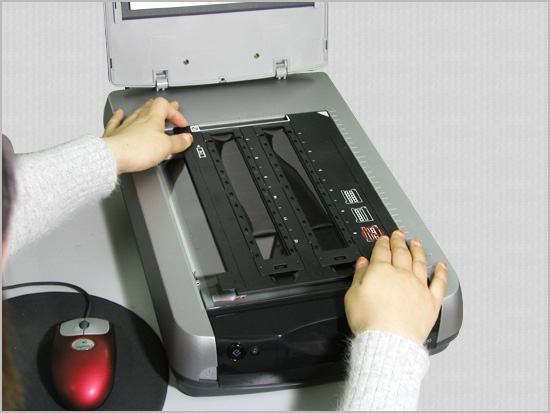
| |
» 필름 홀더를 스캐너에 올려놓습니다. |
| |
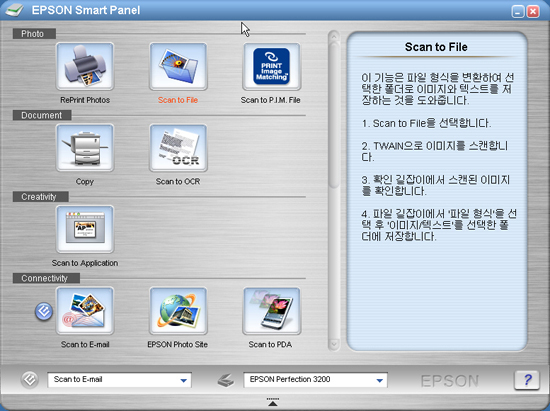
» 스마트 패널을 실행합니다. Scan to File를 선택합니다. |
| |
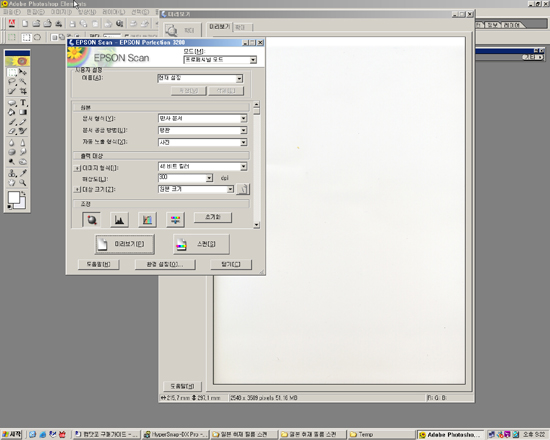
» 스캔 옵션을 설정할 수 있는 창이 뜹니다. |
| |
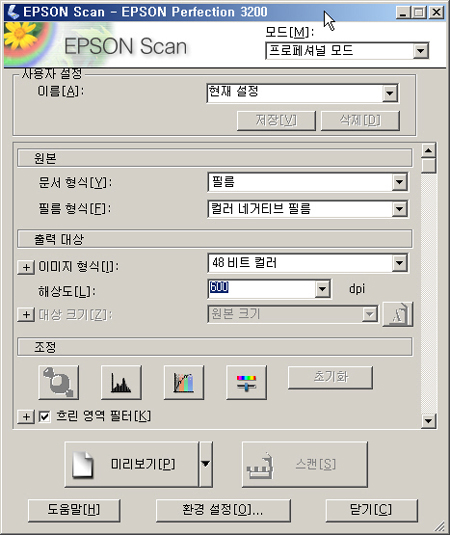
» 문서 형식은 필름을 선택하고, 필름 형식은 컬러 네거티브 필름을 선택합니다. 48비트 컬러에 600dpi 정도면 300만화소 정도의 디지털 카메라로 찍은 사진과 같은 이미지를 얻을 수 있습니다. 미리보기를 누릅니다. |
| |
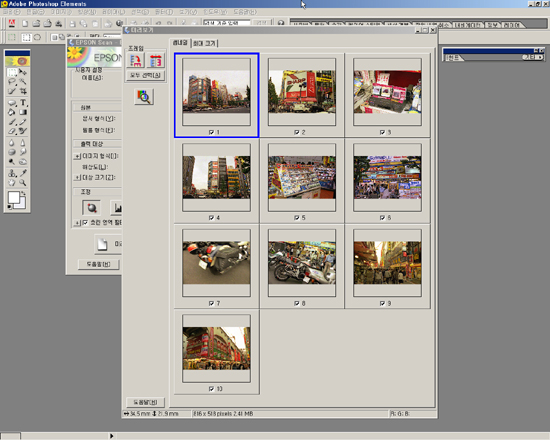
» 미리보기에서 원하는 사진을 선택합니다. |
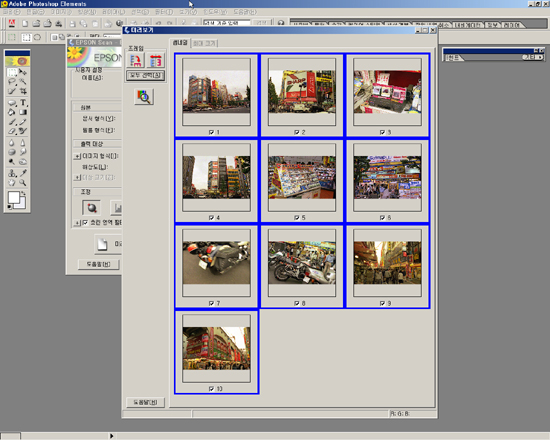
| |
» 일단 모두 선택해보겠습니다. |
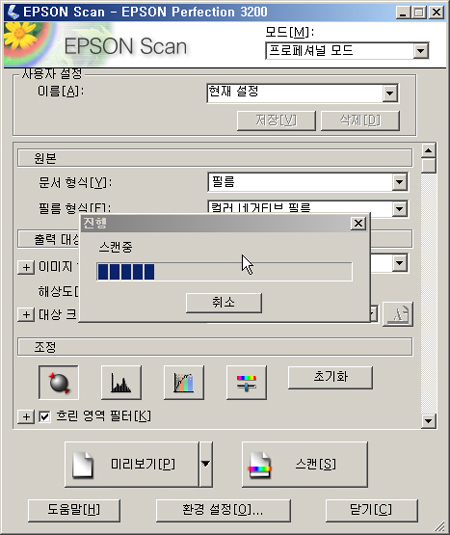
| |
» 스캔 버튼을 누르면 스캔이 진행됩니다. |
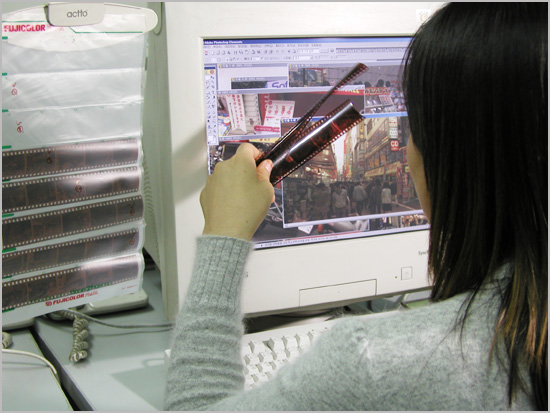
| |
» 스캔된 사진을 필름과 비교해보고 좌우나 앞뒤가 바뀌지 않았는지 확인하면 됩니다. 이제 남은 것은 편집이겠지요? |
■ 문서 스캐너
스캐너의 기능을 잘 이용하면 다양한 재주를 부릴 수 있습니다. 바로 문서 인식 기능이 그렇습니다. 스캐너는 이미지만 읽어 드릴 수 있는 기능이 있지만 OCR(광학 문서 인식) 소프트웨어만 있다면, 문서를 텍스트로 변환해서 손으로 하나하나 입력할 필요가 없습니다. 업무의 효율성이 높아지겠지요? 문서 스캔 기능에 대해 자세히 알아보면 회사에서 일하는 재미가 한층 더해질 것입니다.
OCR을 이용한 서류 스캔
OCR 프로그램은 그림이나 이미지를 문자로 변환해주는 기능이 있는 프로그램입니다. 문자의 한 영역을 정확히 나누고 그것을 인식해 문자를 변환시켜 텍스트로 바꾸어줍니다. 예전에는 OCR의 성능이 그렇게 뛰어나지 않았기 때문에 직접 입력하는 것이 빠르다는 사용자도 있었지만 요즘 선보이는 OCR 프로그램은 만족스러운 인식률을 보여줍니다.
OCR 프로그램을 잘 사용한다면 많은 문서를 일일이 손으로 입력하는 것보다 훨씬 빨리 업무를 처리 할 수 있습니다. 지금부터 스캐너와 OCR의 문서 인식기능으로 서류를 텍스트로 변환해 볼까요?
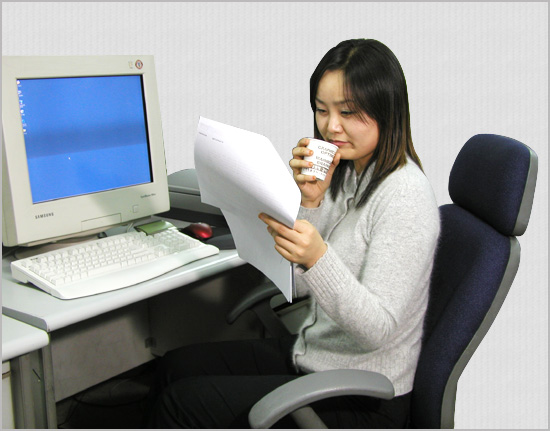
| |
» 이 많은 문서를 언제 타이핑 할 수 있을까요? 하지만 스캐너와 OCR만 있으면 문제없습니다. |
| |
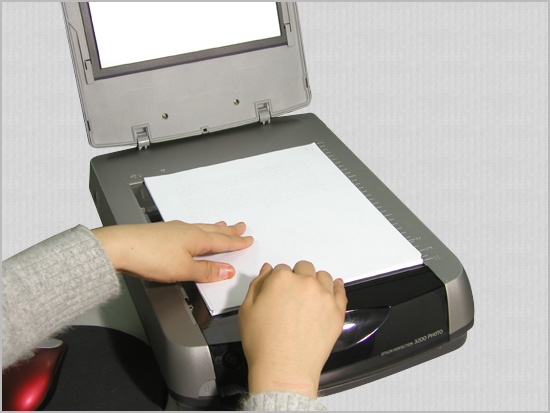
» 스캐너에 스캔할 문서를 올려놓습니다. |
| |
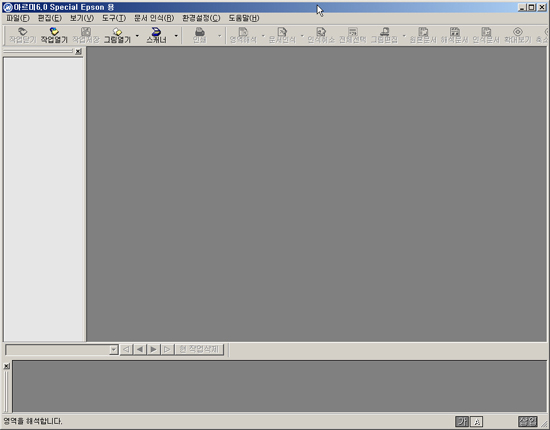
» 번들로 제공되는 문서 인식 프로그램인 아르미6을 실행합니다. |
| |
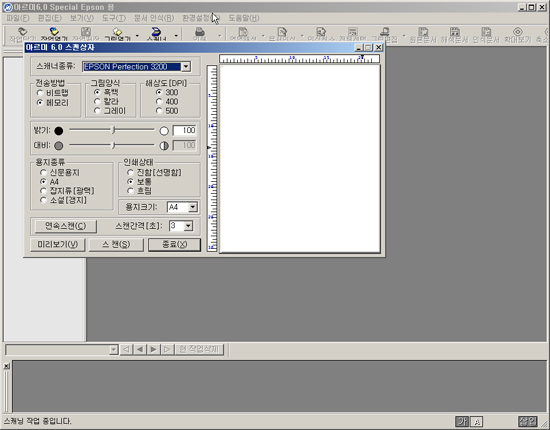
» 메뉴의 스캔 버튼을 누르면 스캔할 수 있는 창이 뜹니다. |
| |
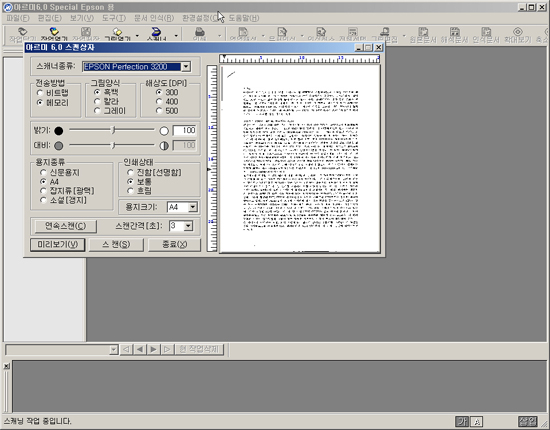
» 미리보기를 실행하고 문서의 영역을 선택합니다. 그리고 스캔을 누르면 이미지가 스캔됩니다. |
| |
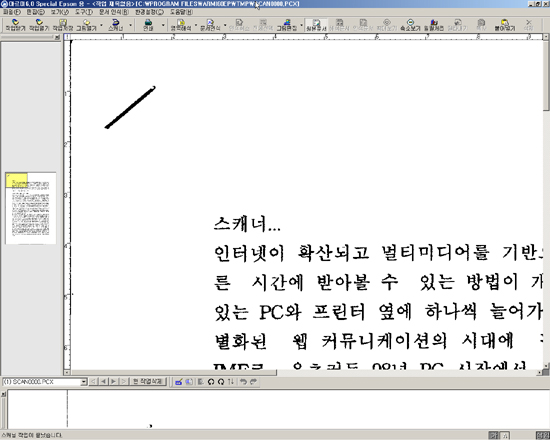
» 스캔된 이미지입니다. |
| |
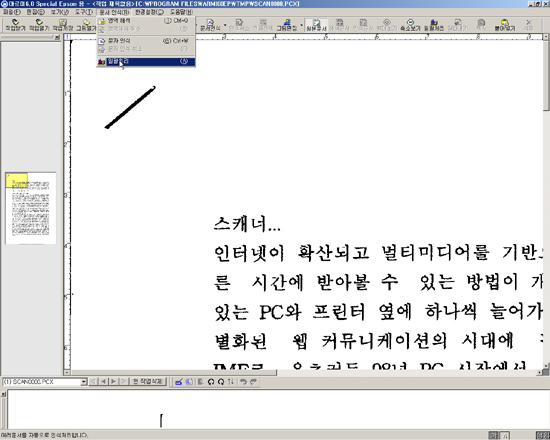
» 문서 인식에서 일괄 처리 항목을 선택합니다. |
| |
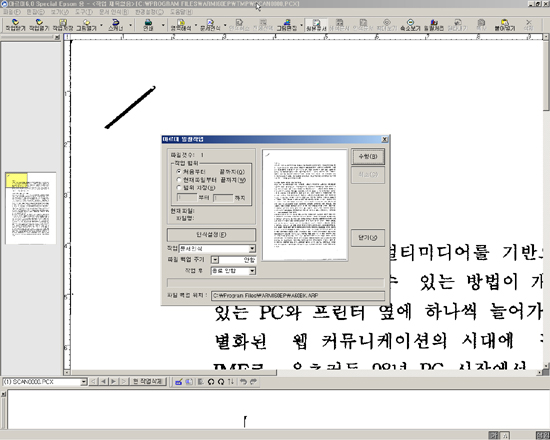
» 일괄처리 항목에서 수행을 누르면 문서 인식이 진행됩니다. |
| |
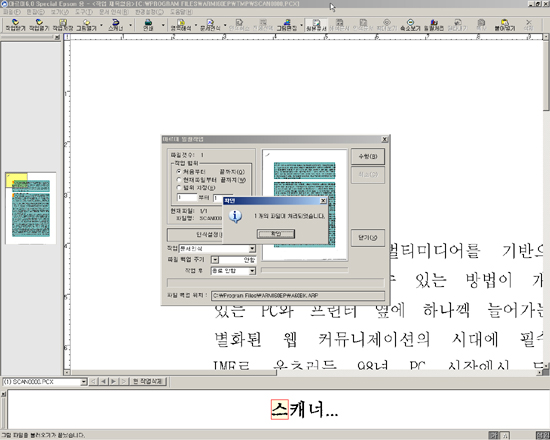
» 문서 인식이 완료되었습니다. |
| |
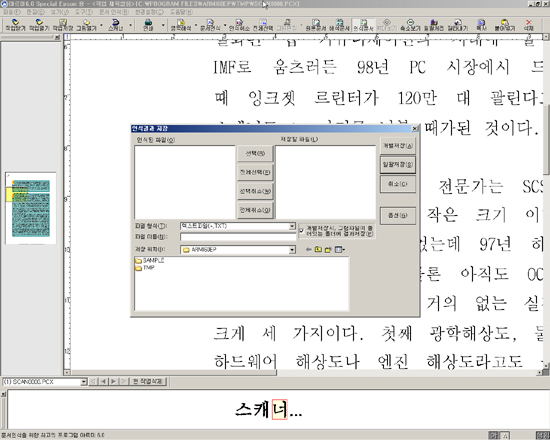
» 인식이 된 작업을 저장합니다. |
| |
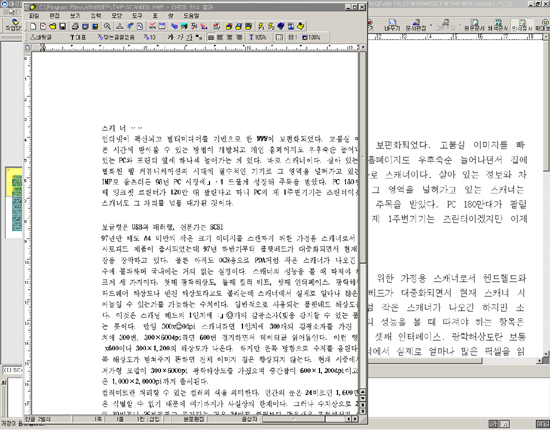
» 인식된 문서에서 문서 편집 버튼을 누르면 연결된 워드프로세서 프로그램으로 연결해줍니다. 전 한글97로 연결해보았습니다. |
| |
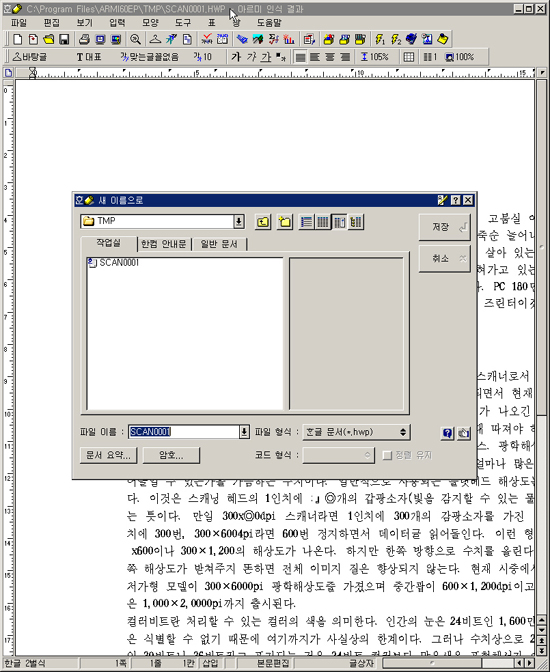
» 오타를 수정하고 맞춤법을 본 다음 저장하면 문서가 텍스트로 변환이 완료됩니다. |
| |
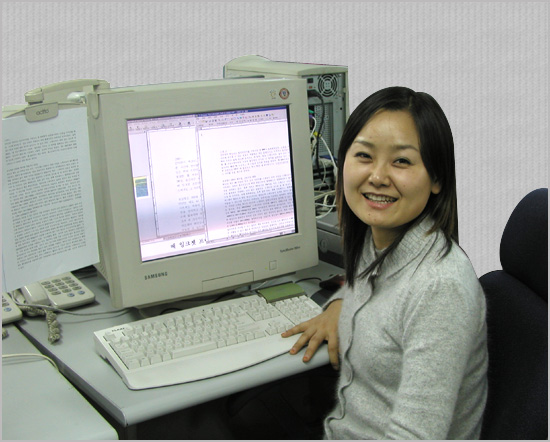
» 스캐너와 OCR 프로그램이 있다면 저 같이 타이핑에 소질이 없는 사람도 업무를 잘 처리할 수 있습니다. |
지금까지 스캐너를 가지고 할 수 있는 다양한 작업들을 구체적으로 알아보았습니다. 초보자를 대상으로 하기 때문에 전문가나 디자이너가 본다면 아무런 도움이 되지 않을 수 있습니다. 하지만 컴닷코 회원 가운데 스캐너에 대해 잘 모르시는 분이 있다면 이번 기회를 통해 스캐너를 다양하게 활용 할 수 있는 방법을 익혀주셨으면 합니다.
오랫동안 스캐너를 사용해 왔기 때문에 스캐너에 대한 정이 남다릅니다. 스캐너에 대한 예찬이 아닌 예찬이 되었다는 생각도 드실 수 있습니다. 하지만 스캐너를 잘 활용만 한다면 많은 사람들에게 즐거움을 줄 수 있을 것입니다. 제가 이번 활용 가이드에서 컴닷코 회원님께 바라는 것이 바로 이것입니다.
혹시 다음에 좋은 기회가 된다면 이런 활용 가이드를 한번 더 해보았으면 좋겠다는 생각이 들었습니다. 컴닷코와 컴닷코 회원님들, 그리고 저 좋은 인연이 되었길 바랍니다. |















